

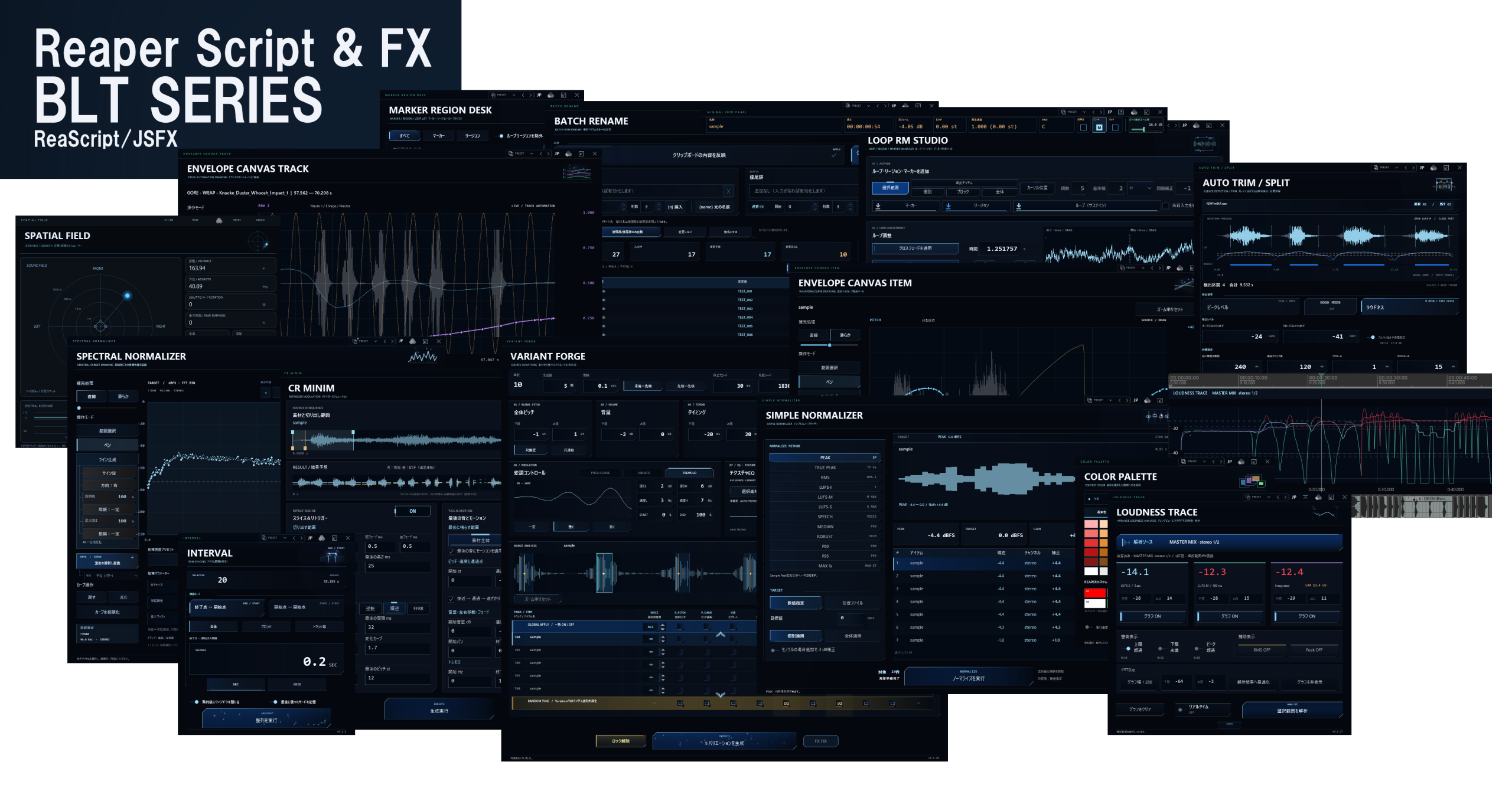
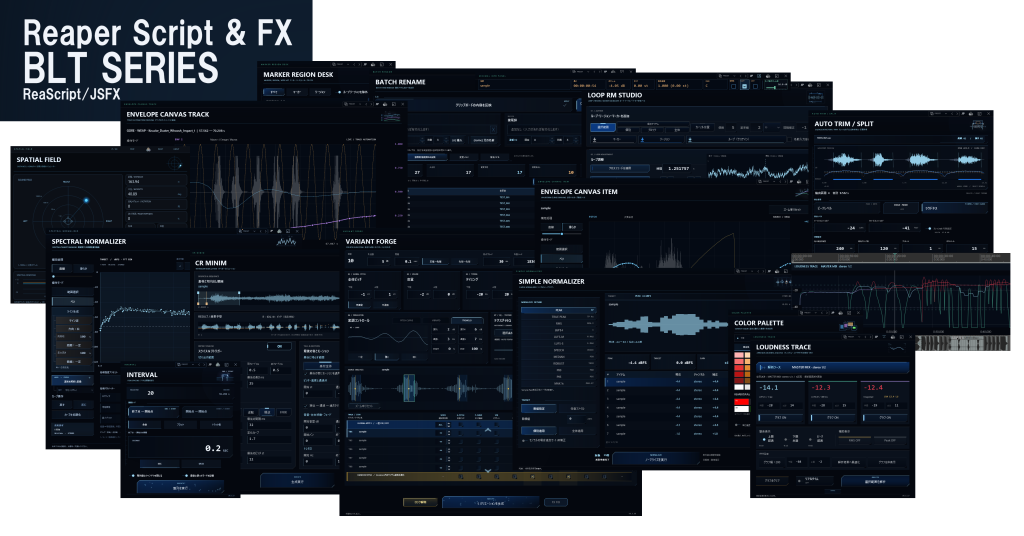
※現在Beta的な扱いでテスト公開中です
元々個人用に作ってたスクリプトを整理して公開した形です。
自分がサウンドデザイナーなので、基本的には効果音的な波形編集や生成と、各種管理や大量リネームのような事務的な作業を扱いやすくするスクリプト集、波形自体を加工するオフライン処理が大半で、音楽的なスクリプトはほぼありません。
効果音のバリエーションを作りたい…飛び道具的に音を加工したい…BGMやSEのループ取り/調整をREAPERで完結させたい…リテイクが続きすぎてネタが尽きた…時とか。そんな用途向きのものが中心です。
必要環境
REAPER v7.62以上
+
ReaPack
SWS/S&M extension
js_ReaScript API
ReaImGui
対象OS:Windows / Mac
※ただしWindwosでの動作確認中心です。
インストール方法
https://github.com/balrulu/reaper/raw/main/index.xml
分かる方は以下読み飛ばして上記URLをImport repositoriesに登録頂ければOKです。
以下インストール方法解説は既にREAPERはインストールされている前提とします
ReaPackのインストール方法(Click)
上記URLにアクセスし、下記画像の赤枠部分から自分の使っているOSに合わせたボタンをクリックしてください
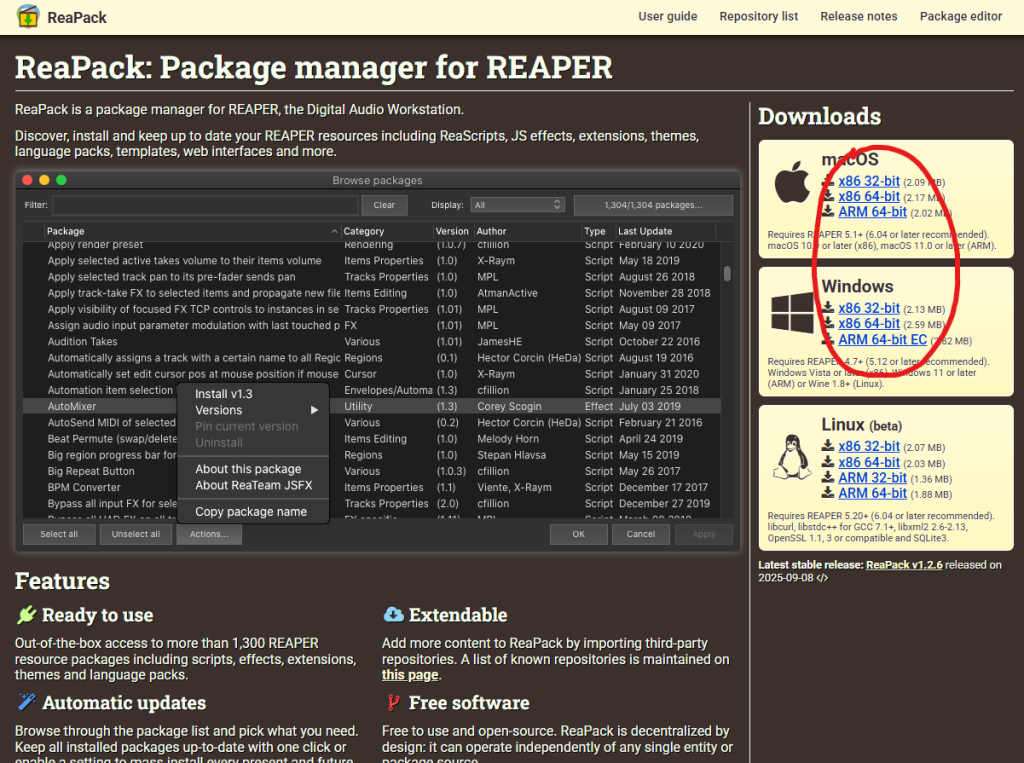
「OS?x86?64bit?なんの事か分からん」という人は確率的には「Windows」の「x86」「64bit」です。責任は取りません、が、執筆時点で世に一番流通しているのはソレです。でも、ちゃんと調べてください。
※以下、Windows版として進めます。Mac版の方はなんとなーく頭の中で置き換えてください。
STEP1でクリックをするとこんな画面になります。
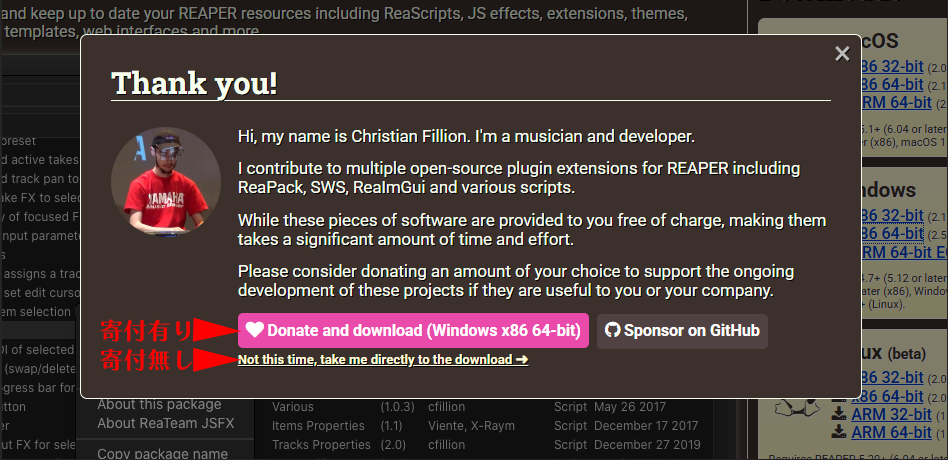
上が寄付をしつつ、下(テキスト)が寄付無しでダウンロードするボタンです。
ReaPackは無料ですが、寄付できる方は寄付すると良いと思います。
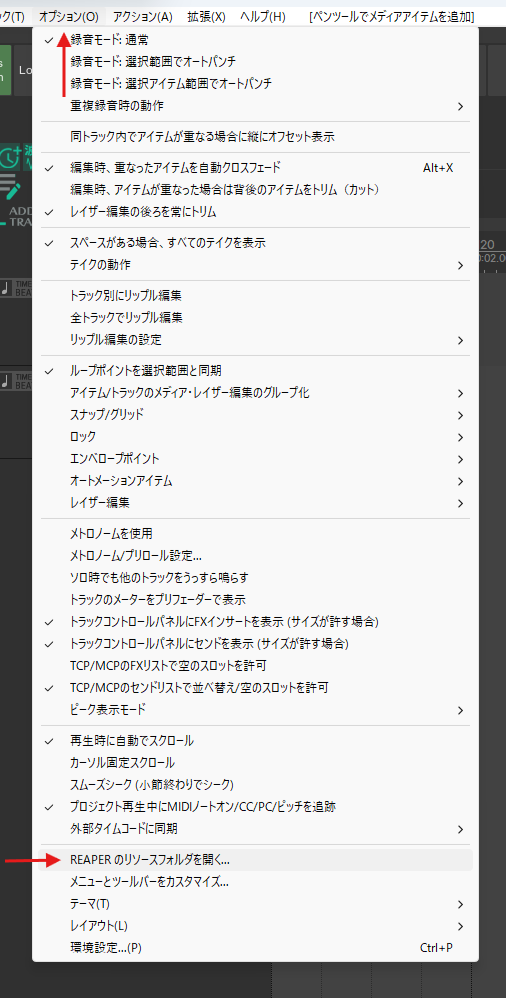
REAPERを起動してください。
上部のメニューから「オプション」→「REAPERのリソースフォルダを開く」
※画像は日本語化していますが、英語でも場所は同じです。
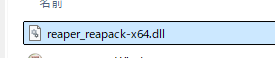
STEP2でダウンロードしたreaper_reapack-***.dllを
STEP3で開いた場所にある「UserPlugins」フォルダの中に入れてください。
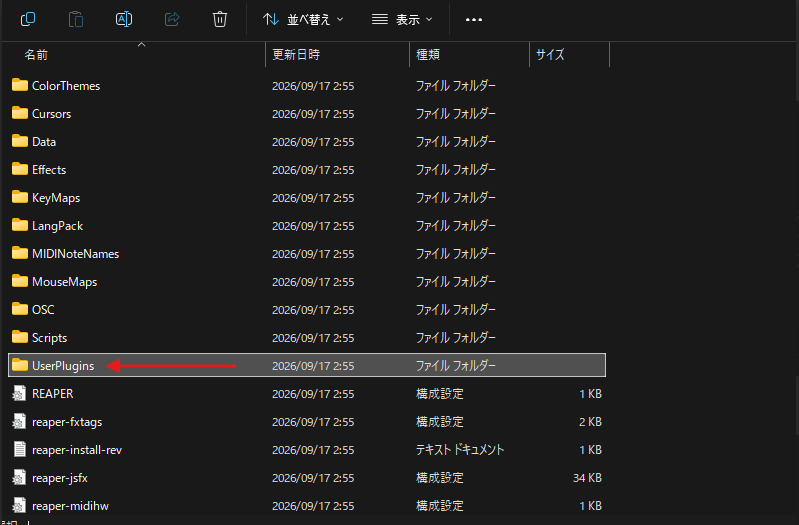
「UserPlugins」フォルダの”中に”です。
以上でインストール自体は終わりです。
インストールが成功していれば、REAPER起動時に
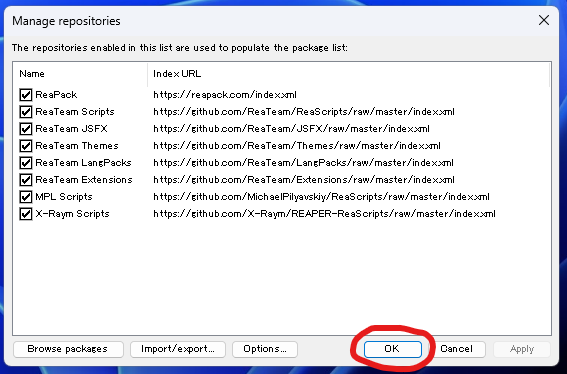
こういった画面が出ます。そのまま(諸々チェックボックスが入った状態で)OK押してもらえばOKです。
SWS/S&M ex、js_ReaScript API、ReaImGuiのインストール方法(Click)
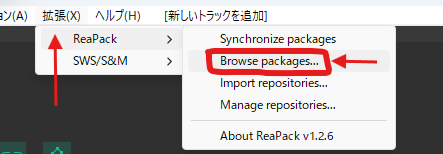
ReaPackのインストールが済んでいれば、メニューバーに拡張(X)が増えているので、
Browse Packages…を押してください。
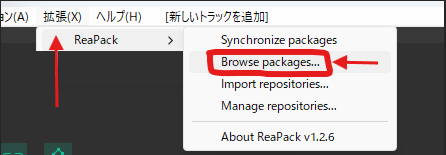
※画像は日本語化していますが、英語だとExtensionsです。
Browse Packagesが開いたはずですので。
該当の3つのスクリプトを探します。

左上のFilter:の枠に、以下の3つを順に打ち込んで1つづつ探してください。
見つけたら右クリックをして、開いたメニューからInstall v*****を選びます。
SWS/S&M extension
js_ReaScript API
ReaImGui Cfillion
※上記をそのままコピペして打ち込めばそれぞれ1候補しか出ないはずです。

左側に「I」となればOKです、これを上記の3つ分対応してください。
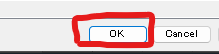
すると、プログレスバーが表示されインストールされるハズです。
以上でインストール完了です。
BLT SERIESのインストール方法(Click)
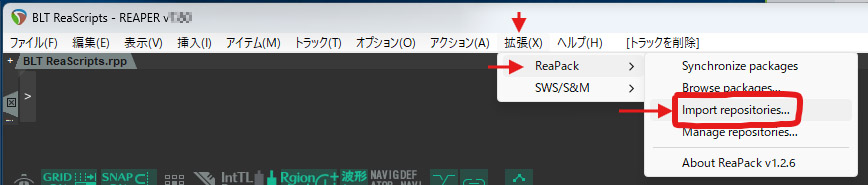
※スクリーンショットでは日本語化していますが、拡張(X)の部分は英語だとExtensionsです。
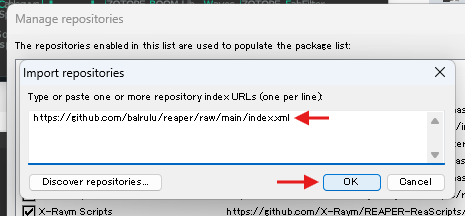
Manage repositoriesウィンドウと同時にImport repositoriesという枠が開きますので
https://github.com/balrulu/reaper/raw/main/index.xml
を入力してOKを押します。
すると少しプログレスバーが動き、ウィンドウが閉じるはずです。
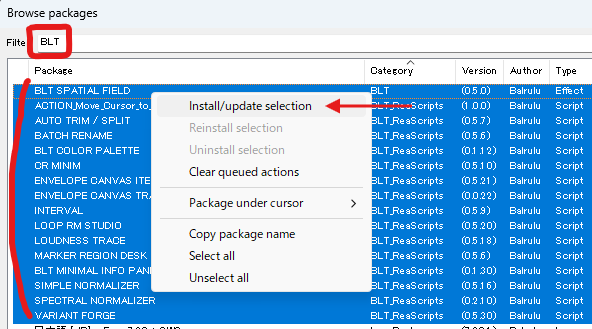
①開いた画面のFilter:の部分にbltやblt_reascriptsと入力すると、見つけやすいはず。
②一覧からインストールしたいスクリプトを選択します(選択すると青色になります)
③その状態で右クリックをして開いたメニューからInstall/update selectionを選びます。※一つだけ選んだ場合はInstall v◯◯のような表示になりますが同じです。
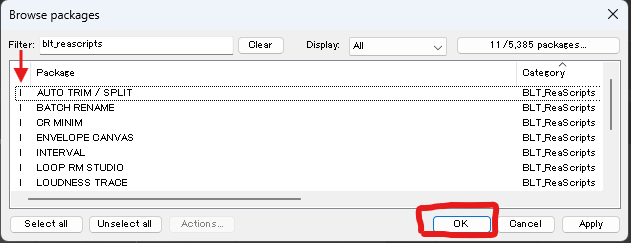
インストールしたいアプリの行の一番左側が「I」になったのを確認できたら、右下の「OK」を押してください。
すると、プログレスバーが表示されインストールされるハズです。
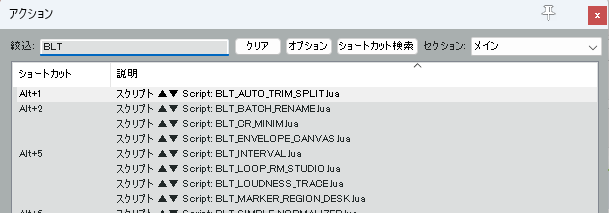
インストールされれはREAPERのアクションリストに表示されます。
左上の絞込(Filter)欄にBLTと入れればでてくるハズです、あとはここから使いたいスクリプトを実行するだけです。
BLT SERIESの更新/アップデート方法(Click)
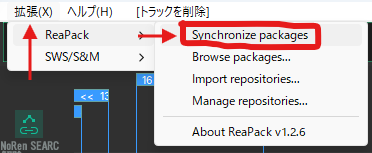
ダイアログが開き、更新があれば自動で更新されます。
※BLTに限らずインストール済みのプラグインやエフェクトの全てが更新されます。
BLT Series一覧
シリーズ共通仕様
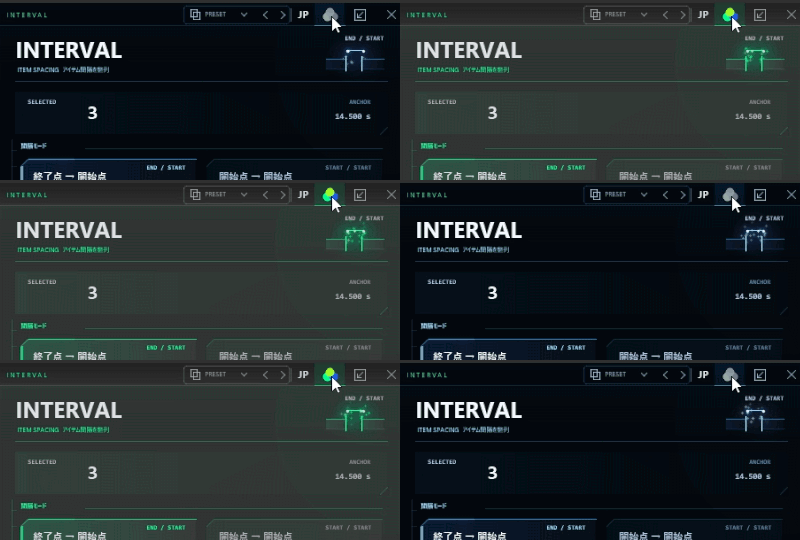
カメレオンモード
配色をテーマに合わせて擬態します。
REAPERのデザインは三者三様…なので、ONにすれば自動でテーマカラーを読み取って馴染ませます。(※遊び半分のネタ機能です)
日英表示切り替え
無駄に日本語・英語を切り替えられます。
ただ、あくまで日本語ベースで制作しているので英語はオマケです。
プリセット機能
基本的に全アプリプリセット搭載しています。保存・読込可能
ReaScripts
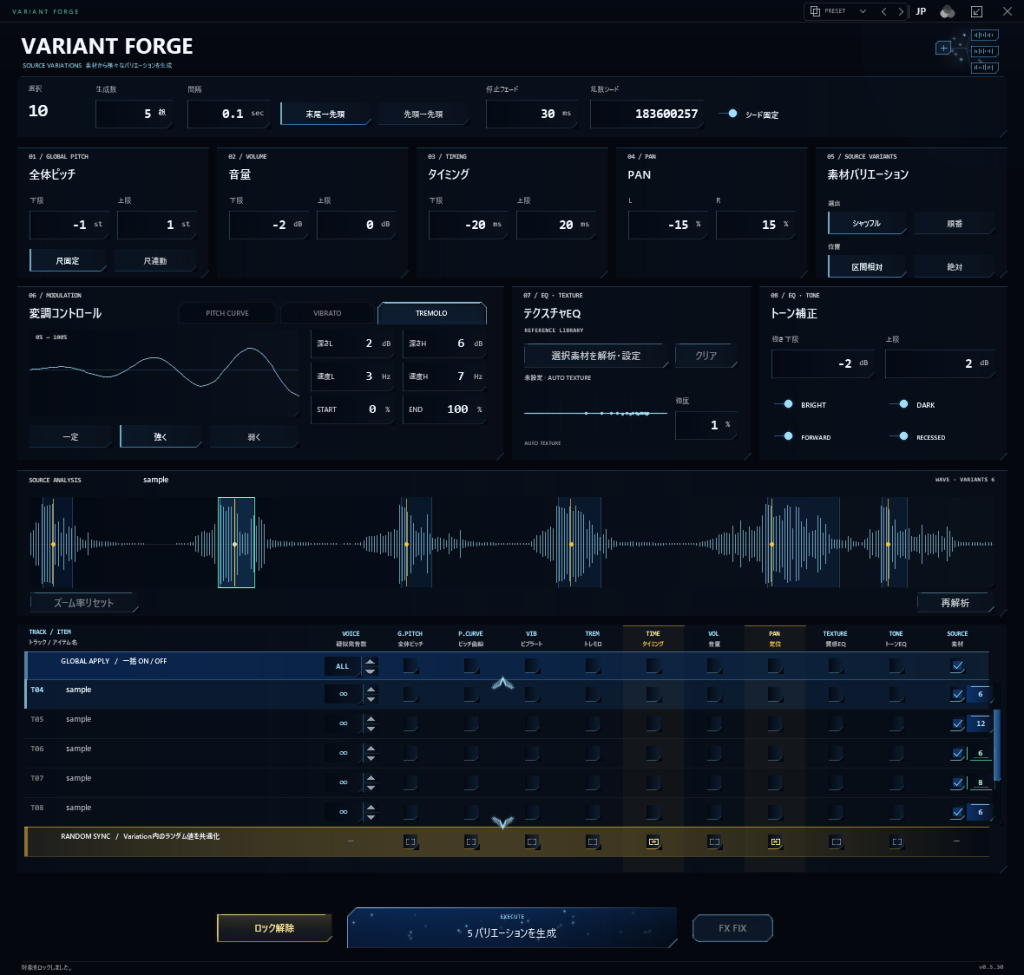
VARIANT FORGE
色々詰め込んだバリエーション生成機
豊富な項目とランダムパラメータ、その方向性の調整機構
同波形内や同トラックから自動で別バリエーションの検知し使用
疑似同時発音数制限機能も搭載し、バリエーション生成・連続音生成、ワンショットタイプのループ制作など幅広い用途で利用可能
詳細及びマニュアル
ReaScripts
LOUDNESS TRACE
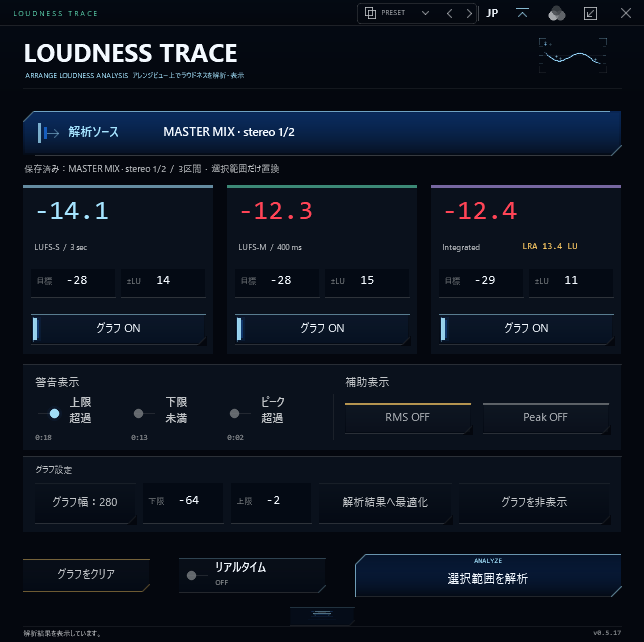
ラウドネス値を解析し、REAPERのメイン画面(アレンジビュー)上へのグラフとして表示するツール
リアルタイム計測にも対応し、ターゲット値や閾値、その表示も細かく指定可、もちろんピークも表示可能
詳細及びマニュアル

ReaScripts
LOOP RM STUDIO
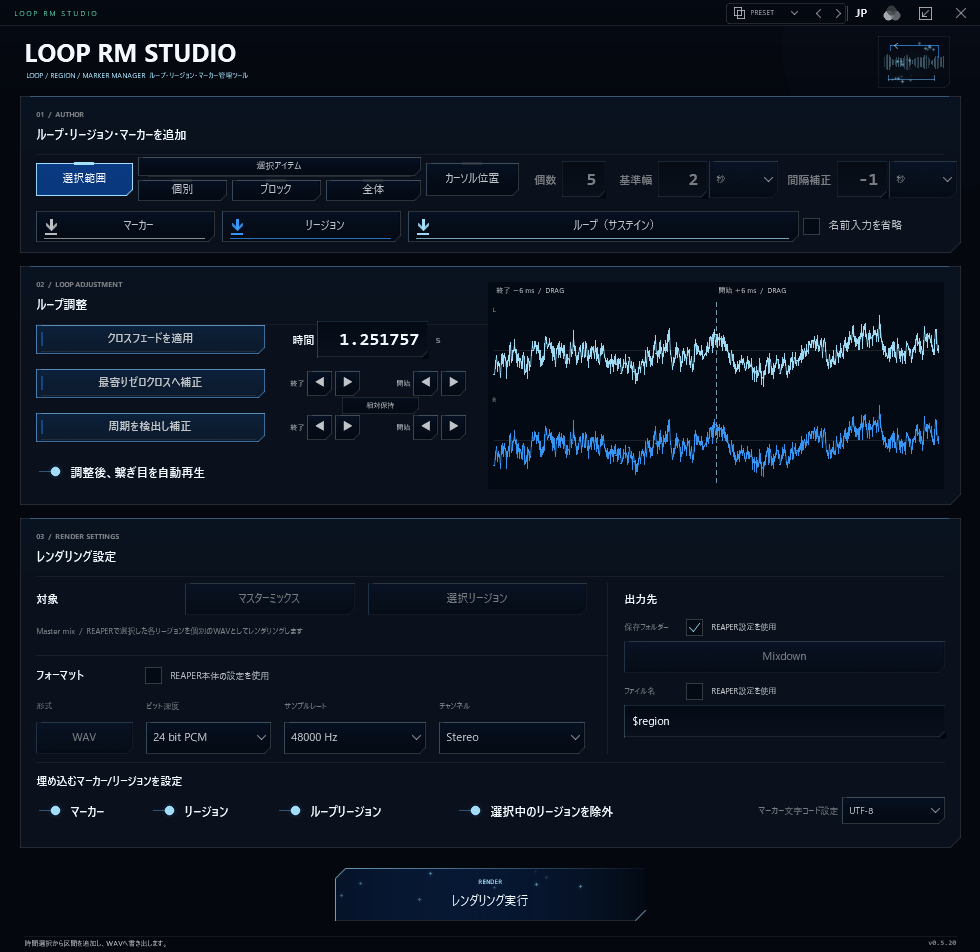
リージョン・マーカーを選択範囲や選択アイテム・カーソルから繰り返しなど様々な条件で打つ機能に加え、REAPER上でループマーカーの管理・調整・書き出しを行えるループ&マーカー/リージョン挿入・調整ツール
クロスフェードやゼロクロス検知、音の周期を検出するなどの自動ループタイミング調整機能、視覚的に分かりやすいループポイントの波形表示に加え、それをドラッグでのループポイント調整も可能
脱SoundForgeを目指したアプリ(結局脱してない)
詳細及びマニュアル
ReaScripts
MARKER REGION DESK
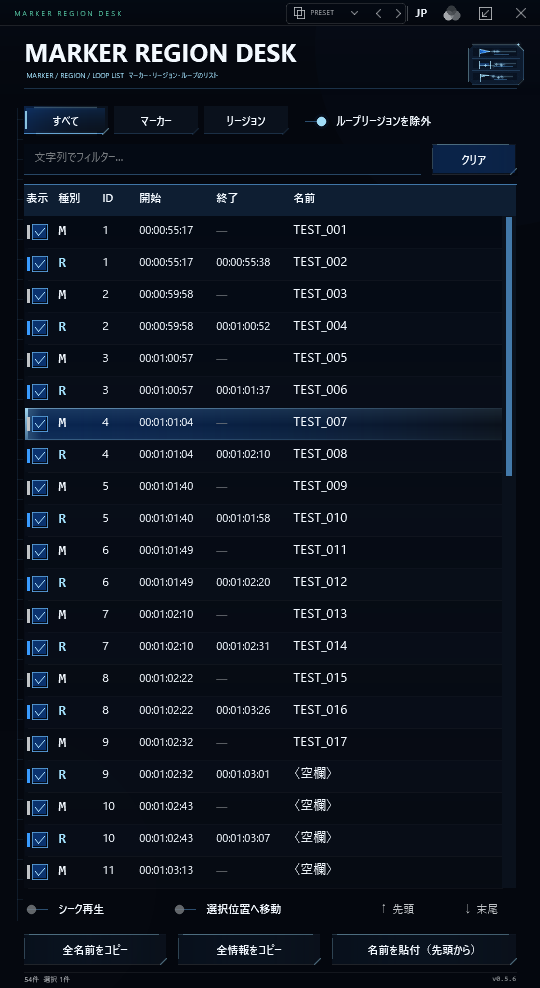
マーカー・リージョンのリスト。
LOOP RM STUDIOでループセクションと扱われるリージョンの除外機能など、連携を視野にいれた設計
選択項目のコピーやペーストが手軽に行えるため単発・一括共にエクセルなどとの連携しやすい設計
Ctrl+CやVといった一般的なショートカットにも対応
詳細及びマニュアル
ReaScripts
BATCH RENAME
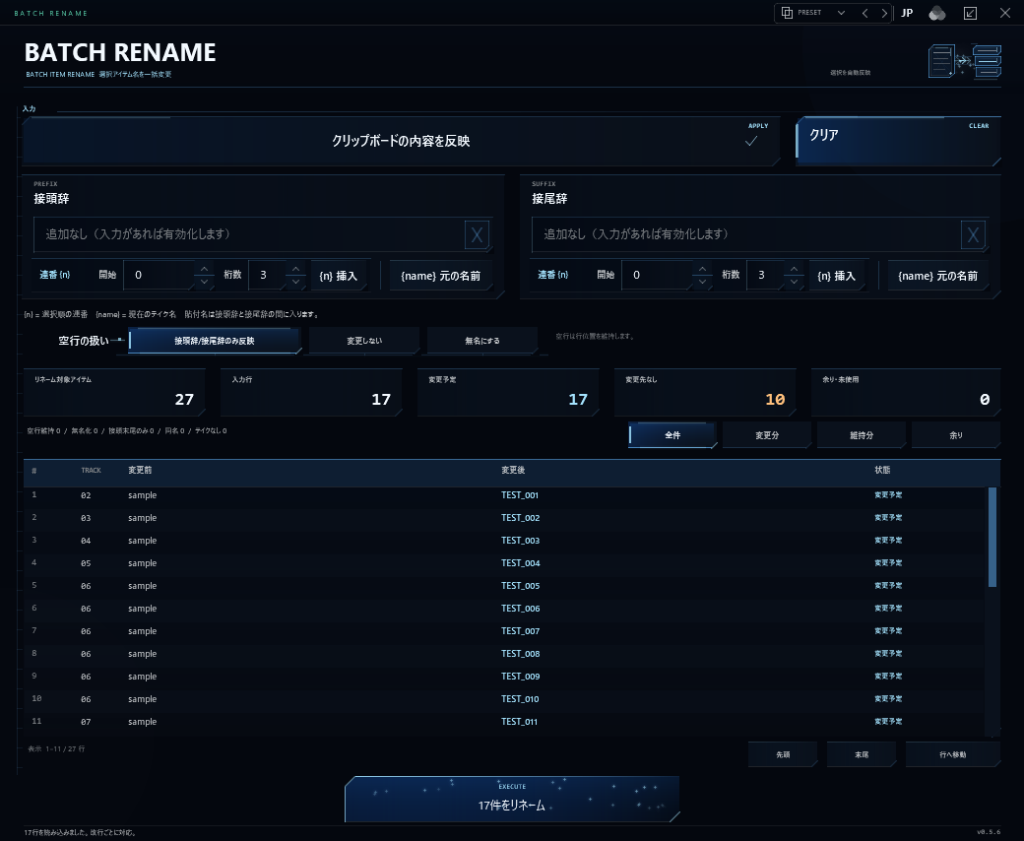
選択アイテムの一括リネームソフト
エクセル等のリストからの一括での上書きコピーはもちろん、元の名前への追加や接頭辞・接尾辞・連番などの付与も可
詳細及びマニュアル
ReaScripts
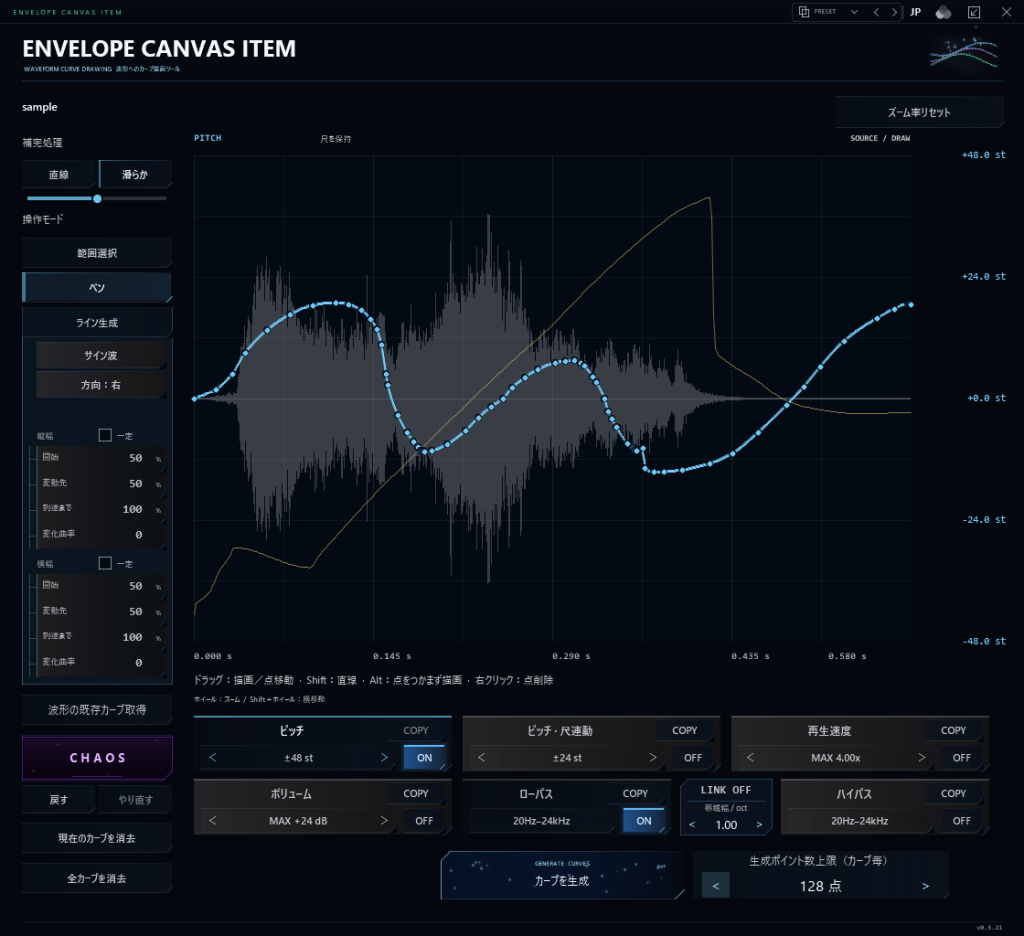
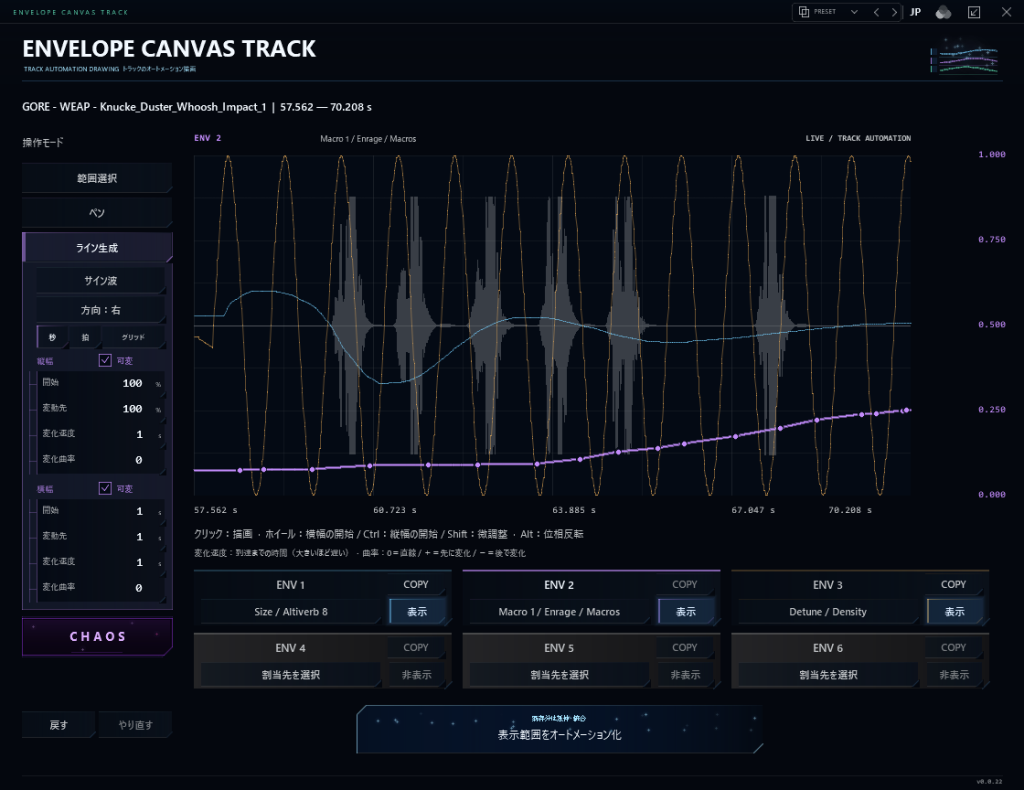
ENVELOPE CANVAS ITEM
選択した波形を表示し、その上に自由にエンベローブを描くソフト
ペン・範囲選択・各種ライン生成と、描画方法を多数用意しつつ、ピッチ(尺固定/連動)・音量・ハイパス・ローパスへ自由に描画可
CHAOSボタンも搭載でネタ切れの時に活躍も可
詳細及びマニュアル

ReaScripts
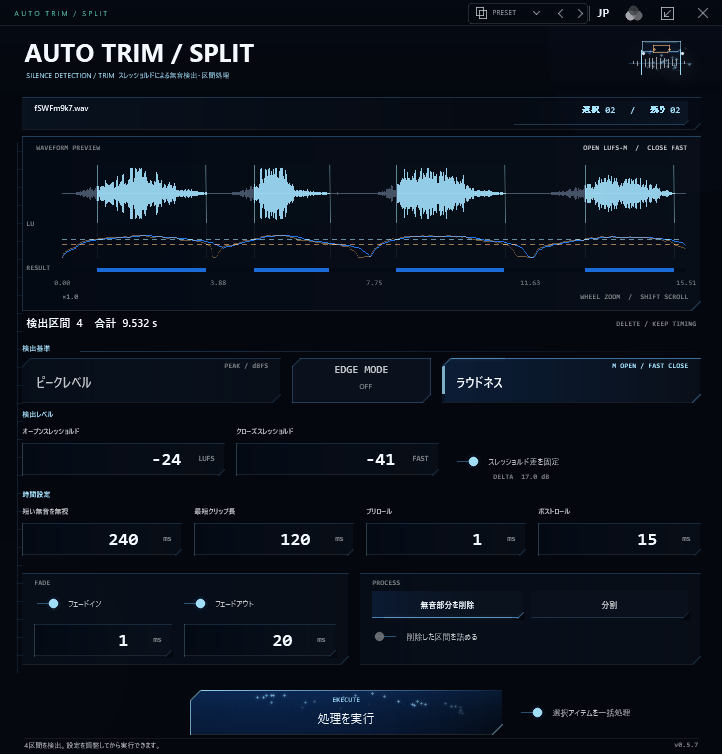
AUTO TRIM SPLIT
名前の通り、自動トリム・スプリットを行うソフト
波形を表示し切り出し結果を視認しながら調整可
また、基準にピークだけでなくラウドネスも選択できるのが特徴と言えば特徴、少し変わった動作をします。
EDGE MODEをONにすると、波形の前後のみを対象に限定可能
詳細及びマニュアル
ReaScripts
SIMPLE NORMALIZER
名前の通り、ノーマライザー。
ターゲットを数値で設定するか、特定の波形に合わせるかを選択可能。
アイテム毎のラウドネス計測機としても利用可
無駄に音量基準が多いものの、多いだけであまり意味はないです、見た目を派手にしたかった。
SIMPLEじゃないように見えますが、複雑なアルゴリズムのADVANCEも試作していたのでその名残
詳細及びマニュアル

ReaScripts
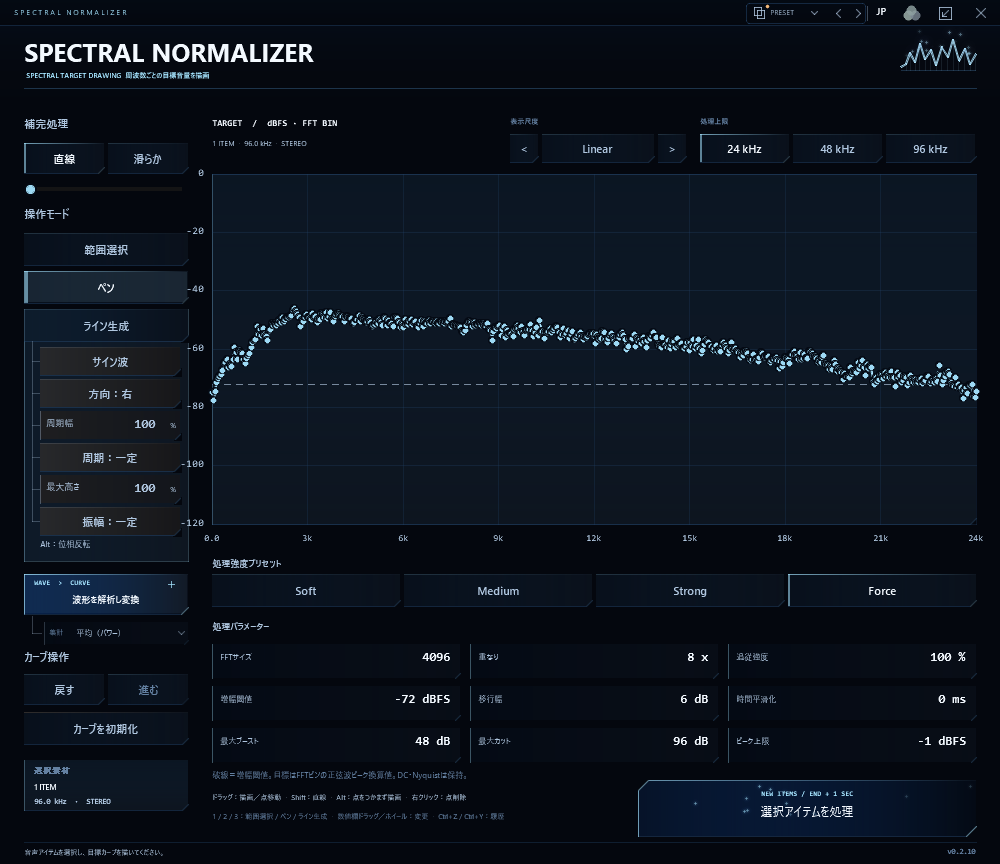
SPECTRAL NORMALIZER
周波数別のノーマライザー、かなり飛び道具です。
選択した波形を、描いた周波数カーブに、無理やり強制します。
ダイナミックEQやマルチバンドコンプとは違い、その値に強制するので、基本的には音は破綻します、それを逆に音作りに活かせれば。
こういうエフェクトを何と呼ぶのか分からなかったので、一先ず周波数別ノーマライザーとしています
詳細及びマニュアル
ReaScripts
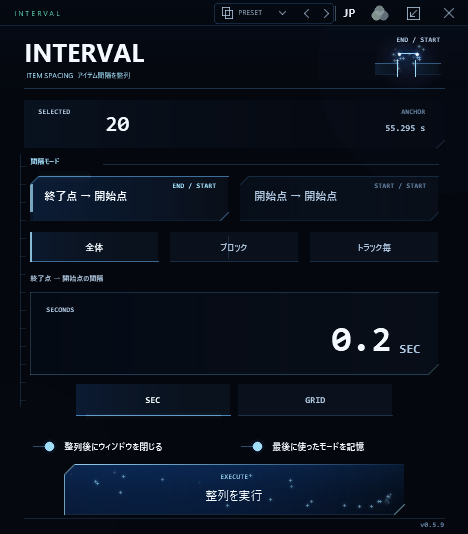
INTERVAL
地味なアイテム整列ソフト
基準点の設定や、選択アイテム群をどう扱うかなどの設定で多少便利な設計にはしています。
REAPERのフォルダートラックに表示される疑似表示を選択時は自動でその中身も1つのアイテムとして解釈させますが、一方でグループ化は無視します。
詳細及びマニュアル
ReaScripts
MINIMAL INFO PANEL
選択しているアイテムの最小限の情報を表示する情報バー、
カメレオンモードが役に立つドッグ格納想定アプリ
名前・長さ・音量・ピッチ・速度・PAN・逆再生・ミュート・ロックをシンプルに表示、マウスホイールなどで手軽に数値変更可。
複数アイテム選択時、通常は相対変化、Ctrl+で絶対変化
詳細及びマニュアル

ReaScripts
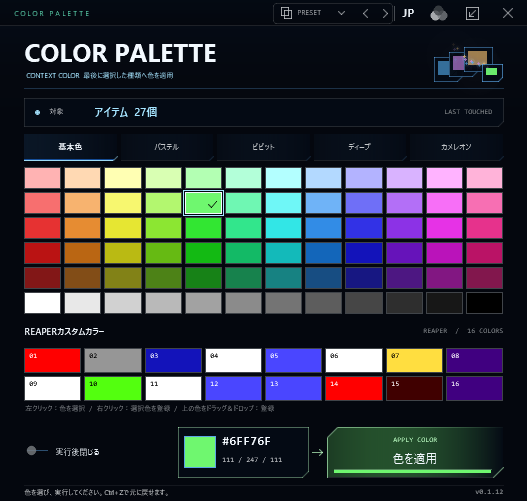
COLOR PALETTE
カラーパレット
カメレオンパレットや、カスタムカラーへのドラッグでの反映。
最後に選んだ項目へ自動判定で色を適用など。
少しだけ便利に使えるカラー適用ツール
詳細及びマニュアル
Reaper Script & FX BLT SERIES 使用許諾など
Reaper Script & FX BLT SERIES(以下「本ソフトウェア」)は、個人利用・商用利用を問わず、無料で利用できるフリーソフトウェア(REAPER上での動作を前提)です。
本ソフトウェアは現状のまま提供され、その動作や特定の目的への適合性を保証するものではありません。
あくまで、Codexの手を借りつつ個人用途で制作したものとなり、不具合報告やご意見は参考にさせていただければとは思いますが、個別のサポートや動作保証は行っておりませんのでご了承ください。
本ソフトウェアの使用によって生じたデータの損失、動作不良、その他の損害について、作者(ばルるる)は法令上認められる範囲で責任を負いません。重要なプロジェクトやデータについては、必要に応じてバックアップを取ったうえでご利用ください。