

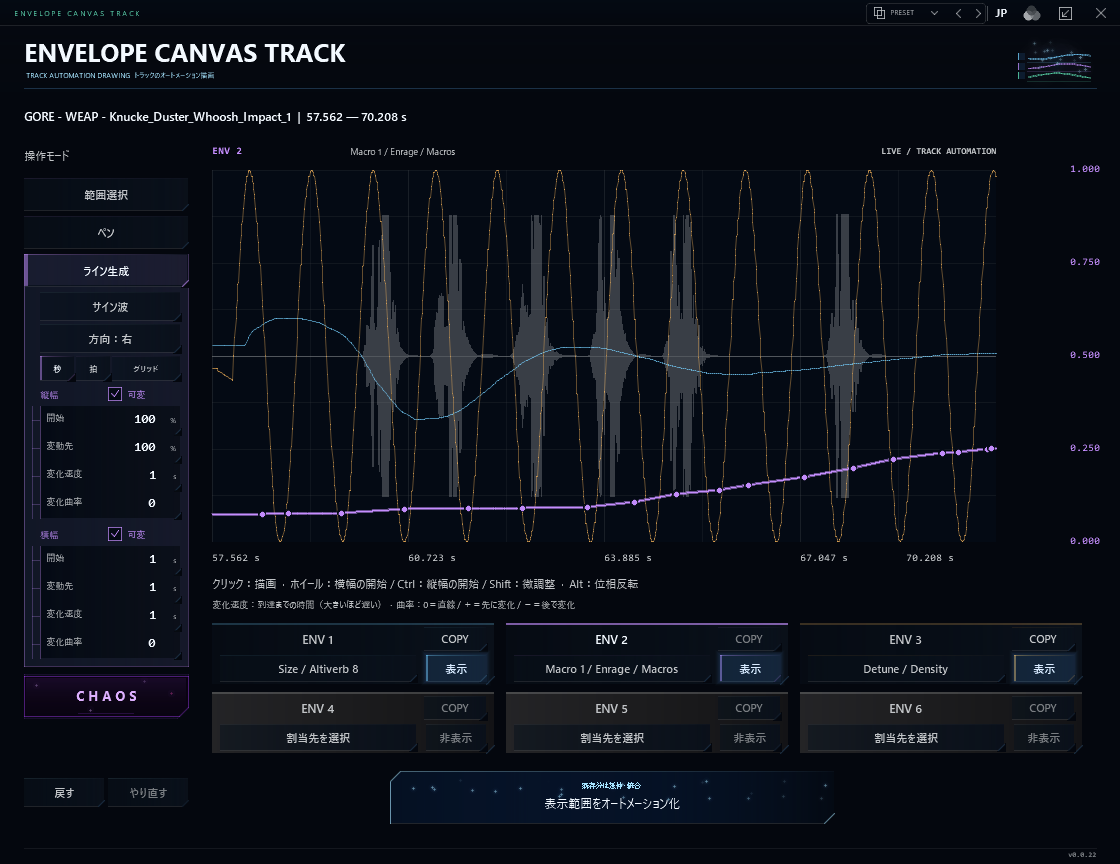
ENVELOPE CANVAS TRACK
用途・操作説明
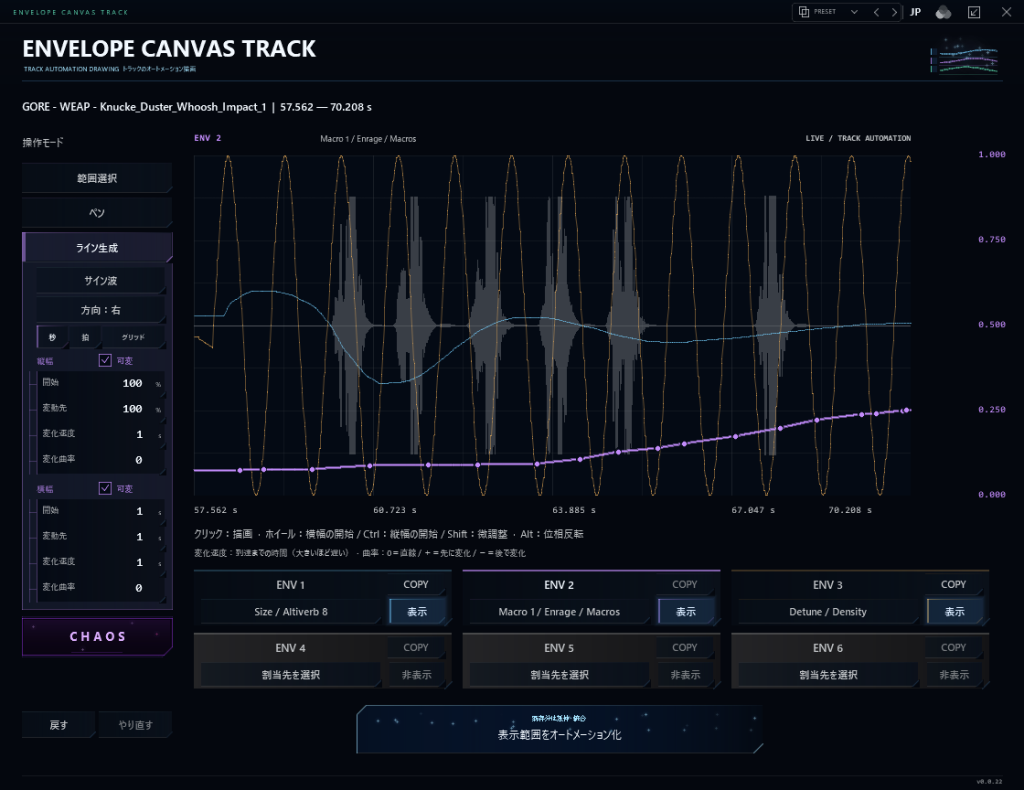
主な用途・特徴
・選択範囲のエンベローブに対してカーブを描く
最低限の使用手順
STEP
アクションリストから「BLT_ENVELOPE_CANVAS_TRACK.lua」を実行して起動

STEP
トラックにエンベローブカーブを表示する

※なんのカーブでも良いです。
STEP
トラックを選択&編集したい時間を範囲選択

エンベローブを編集したいトラックを選択し、編集したい箇所を範囲選択しておきます
STEP
「ENV1」などに、エンベローブを割り当てる
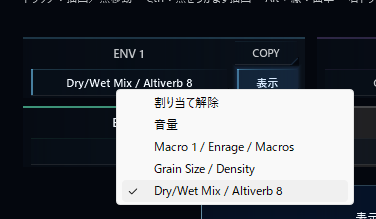
表示されているエンベローブが候補に出ます。※何もエンベローブを表示していなければ選択できません。
※ENV1に限らず1~6に好きに割り当てます。
STEP
「ペン」モードでトラック表示エリアに好きに描画します
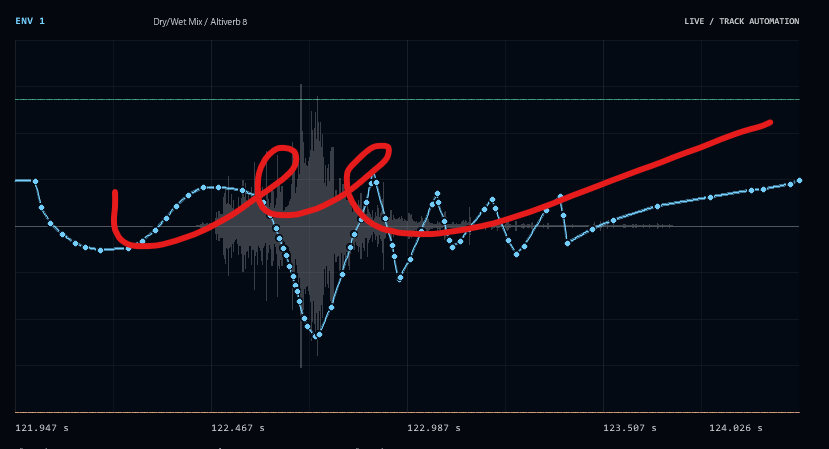
※上記画像では波形が表示されていますが、選択トラックの選択範囲に波形がなければ表示はされません。
設定項目・表示内容
操作モード
基本の操作モードです。
波形表示画面に自由に描画します。
既にあるポイントを選択した場合は移動できます。
ポイントor線上にマウスが移動すると一瞬拡大され、操作できることを明示します。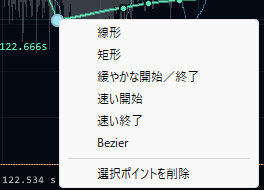
ポイントを選択せず書き込みたい場合はAltを押しながらクリックすればそのまま書き込めます
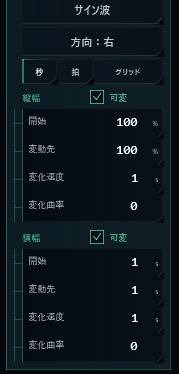
各種操作ボタン
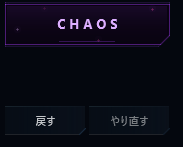
| CHAOS | 選択されているカーブにランダムなカーブを生成します。 |
| 戻す | カーブ操作を戻します。 |
| やり直す | カーブ操作をやり直します |
描画カーブ選択
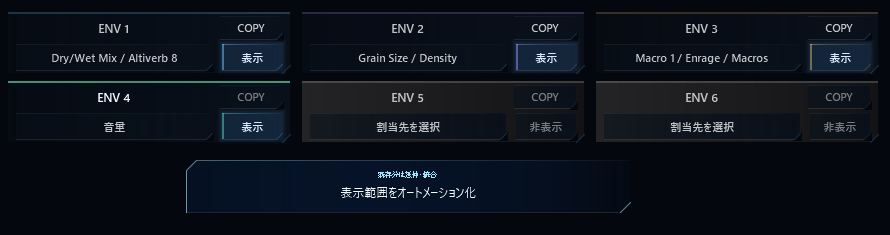
| ENV1~6 | 最大6個、エンベローブを割り当てられます。 |
| 割当先を選択 | どのエンベローブを割り当てるか(編集するか)を割り当てます。 クリックすると選択肢が表示されます。対象は有効になっているエンベローブです。 トラックの機能やVSTプラグインなどエンベローブの種類は問いません。 |
| COPY | 今選択されているカーブを、COPYボタンがある項目へコピーします。 絶対値ではなく、相対値で(見た目通りを)コピーします。 |
| 表示/非表示 | カーブの表示/非表示を切り替えます、これはトラック上の表示と連動しています。 |
| 表示範囲をオートメーション化 | 表示されている範囲(=REAPER側での時間選択範囲)をオートメーション化します。 範囲内に既にオートメーションがある場合は延長・統合がされます。 |