

LOOP RM STUDIO
用途・操作説明
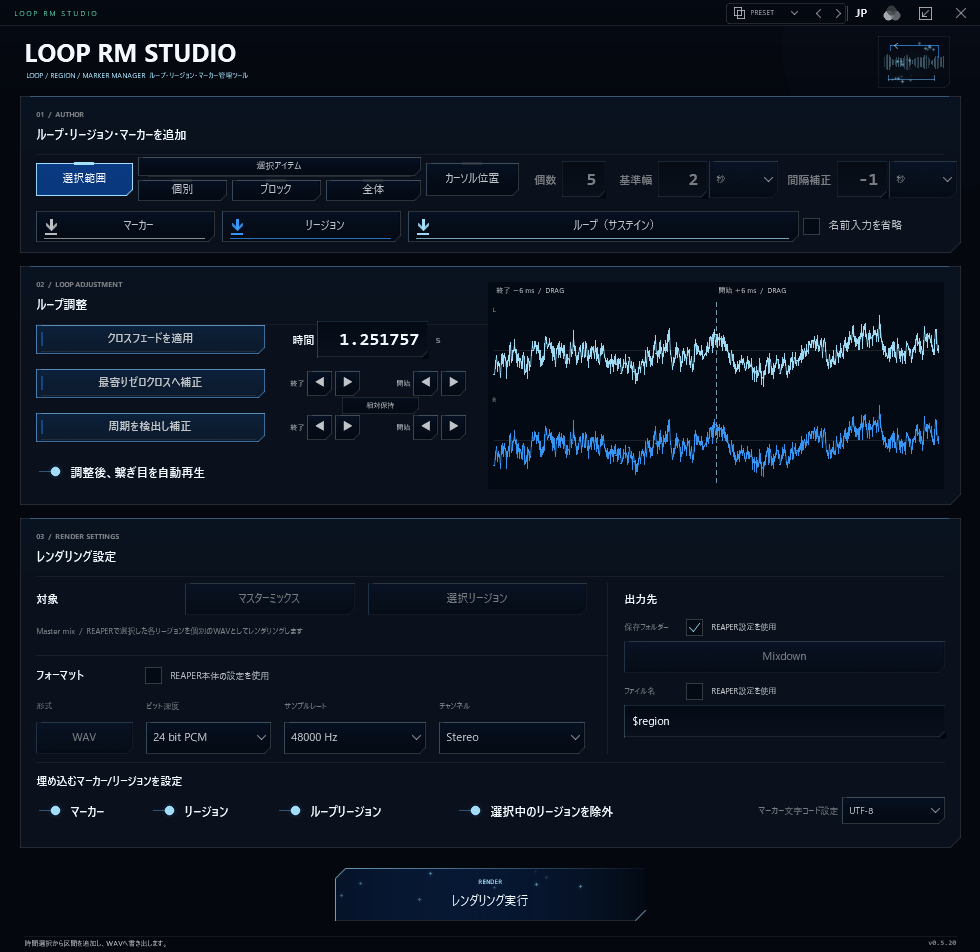
主な用途・特徴
・マーカー/リージョンを条件を設定し挿入(選択範囲を自動で割って埋める機能など)
・疑似ループマーカーを挿入する事でREAPER上でループ調整が可能
・クロスフェード、ゼロクス、周期検出などの自動機能も搭載
・ドラッグで手動調整もサクサク
・ループマーカーとその他を区別してレンダリング
最低限の使用手順
STEP
アクションリストから「LOOP RM STUDIO.lua」を実行して起動

STEP
(以下一例として)波形範囲内を適当に範囲選択する
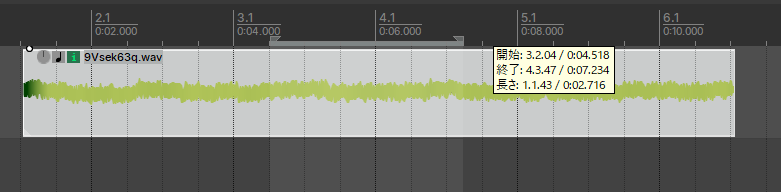
※リージョンやマーカーの挿入方法は多数あるのであくまで一例です。
STEP
選択範囲になっている状態でループ(サステイン)を押す

※選択範囲にリージョンが挿入されるはずです。
STEP
波形を選択した状態で、クロスフェードを適用を押す
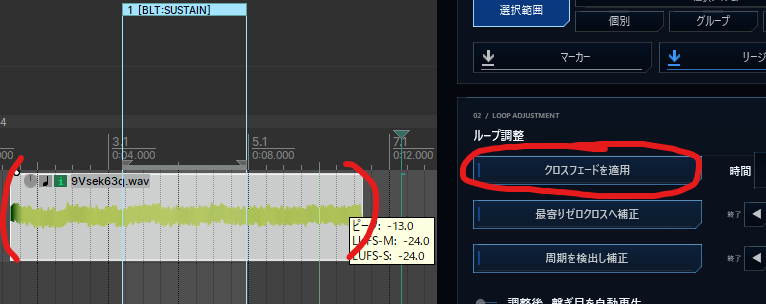
自動でクロスフェードが作成されるはずです。
※もし適用がグレーアウトしていて押せない場合、クロスフェード尺が足りていません。
波形orリージョンの調整か、クロフェードの適用時間を短くするなどしてみてください。
STEP
リージョンを選択した状態で、レンダリング実行ボタンを押す
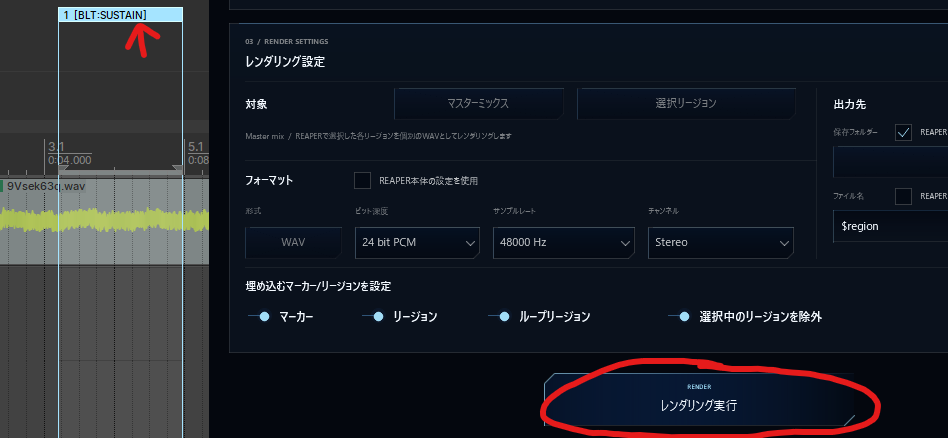
選択したリージョンの範囲がリージョン名で書き出されたはずです。
設定項目・表示内容
マーカー・リージョンの挿入条件設定

| 選択範囲 | 現在の選択範囲(時間)を追加範囲の基準にします。 |
| 選択アイテム-個別 | 選択アイテム毎を、追加範囲の基準にします。 |
| 選択アイテム-グループ | 選択アイテムの内、時間軸的に重なるものは1つに纏め、追加範囲の基準にします。 |
| 選択アイテム-全体 | 選択アイテム全体(最初のアイテム頭~最後のアイテム末)を追加範囲の基準にします。 |
| カーソル位置 | 現在の編集カーソル(再生バー)位置を基準としつつ右記の設定に沿います。 |
| 個数(1~) | ここに入力した個数分、マーカーorリージョンを挿入します また、「0」にした場合「A」という表示になり、自動モードになります。 |
| 個数(A) | 個数を0に設定した場合、Aという表記となり。 選択範囲 ÷ (基準幅+間隔補正)で割り切れる数が自動で代入されます。 |
| 基準値 | リージョンの場合は長さに。マーカーの場合は挿入間隔となります。 単位は秒、拍、小節、グリッドを切り替えられます。 |
| 間隔補正 | 基準値から次のマーカー/リージョンを打つ位置へのオフセットです、負の数値も設定可 単位は秒、拍、小節、グリッドを切り替えられます。 |
個数「A」での自動モードの活用法としては例えば、曲の頭からお尻にリージョンを1拍毎に置きたい場合などに、何個になるのか計算せず、カーソル位置を曲波形の頭に置き、曲波形を分を範囲選択、基準幅を1拍としてマーカーやリージョン配置を行えば自動で埋める事が出来ます。連番機能と組み合わせれば番号振りも可能。
各種挿入実行ボタン

| マーカー | 現在の設定に従ってマーカーを挿入します。 |
| リージョン | 現在の設定に従ってリージョンを挿入します。 |
| ループ(サステイン) | 現在の設定に従ってループ用のリージョンを挿入します。 ※サステインとなっているのはリリースも実装していた頃の名残です、気にしなくてOKです。絶対使わないだろうと判断し削除しています。 |
| 名前入力を省略 | ON…ボタンを押した時点で無名で実行されます。 OFF…ダイアログが開き名前や連番付与のオプションが開きます |
ループ調整
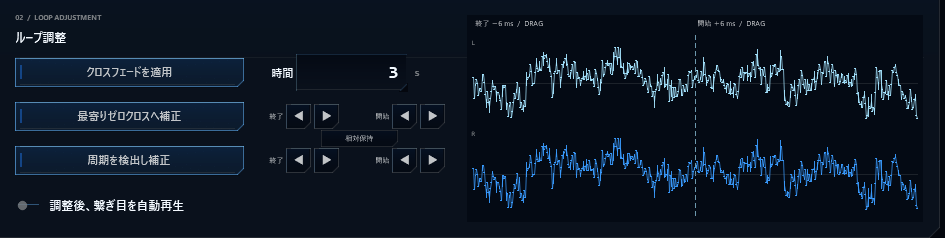
| クロスフェードを適用 | 設定された秒数でクロスフェードを適用します。 ループ尺が設定秒数以下の場合は、自動で秒数が縮小されます。 また、前波形の尺が足りない場合は |
| 時間 | クロスフェードを行う秒数を入力します |
| 最寄りゼロクロスへ補正 | 自動で最寄りのゼロクロス点へループ幅を調整します |
| …左右ボタン | それぞれ矢印方向の次のゼロクロスポイントへループ位置が移動します |
| 周期を検出し補正 | 周期を測定し、自動で合わせます。 成功率はそこまで高くないですが、例えばサイレンのピーポーピーポー…といった音があったとしたら、ピーピーポーにならずピーポーになるようにループ範囲が自動調整されるイメージです。 |
| …左右ボタン | それぞれ矢印方向の次の周期ポイントへループ位置が移動します |
| 相対保持 | ONにするとループ尺を固定します。開始点を動かせば終了点も同じ量動きます、今のループ尺を変えずにループポイントをずらしたい場合ONにしてください。 |
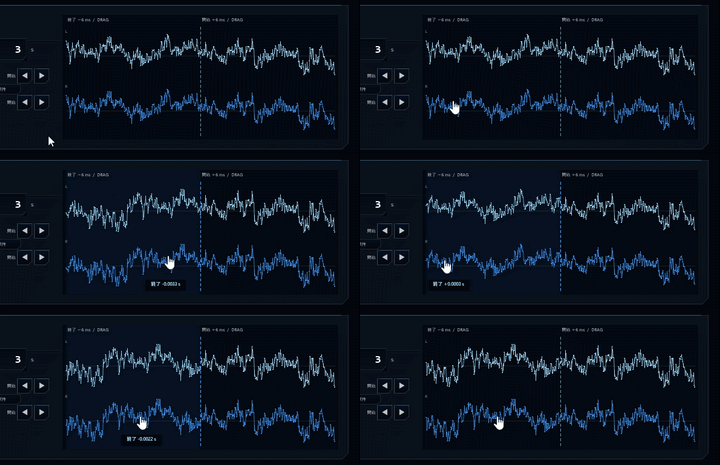
| 波形表示 | 左側がループ終わり、右側がループ頭の波形となり、繋ぎ目が中央線となります。 |
| 調整後、繋ぎ目を自動再生 | ONの場合、調整をする毎にループの繋ぎ目部分だけを再生します。 上手く繋がるかの試聴機能です。 |
レンダリング設定
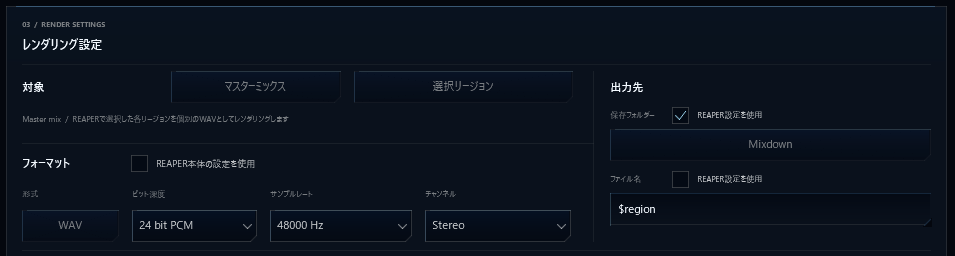
| 対象 | 必ず「マスターミックス」「選択リージョン」固定です。 |
| フォーマット | 形式はWAV固定です、ビット数、サンプリングレート、チャンネルを設定可能です。 |
| REAPER本体の設定を使用 | ONだと通常のレンダリング機能で設定されている設定を継承します。 ただし、WAVは固定です。(※ループを扱うため。OGGは出番も減ったので対応していません。) |
| 保存フォルダー | 保存ディレクトリを指定します。 REAPER設定使用にチェックが入っていれば、通常レンダリングで設定されている内容を継承します。 |
| ファイル名 | ファイル名を設定可能です、ワイルドカード化。 REAPER設定使用にチェックが入っていれば、通常レンダリングで設定されている内容を継承します。 ただし、本スクリプトのレンダリング仕様の理由から、原則リージョン名のワイルドカードでの運用をする前提にはなっています。 |
埋め込み設定、実行ボタン

| マーカー | ONの場合、レンダリングに含めます。 |
| リージョン | ONの場合、レンダリングに含めます。 |
| ループリージョン | ONの場合、レンダリングに含めます。 |
| 選択中のリージョンを除外 | 選択リージョンを書き出す性質上必ず選択リージョンが入ってしまうため、それを除外する設定です。 |
| マーカー文字コード設定 | 原則UTF-8で問題ありません、ただしSoundForgeでは文字化けします。 それが困る場合などはCP932にしてください。ただし、WwiseやRXでは文字化けor読めなくなります。 |
| レンダリング実行 | 現在の「選択リージョン」を一式書き出します。リージョンが1つは選択されている必要があります、複数選択していれば一括で書き出します。 |