


ENVELOPE CANVAS ITEM
用途・操作説明
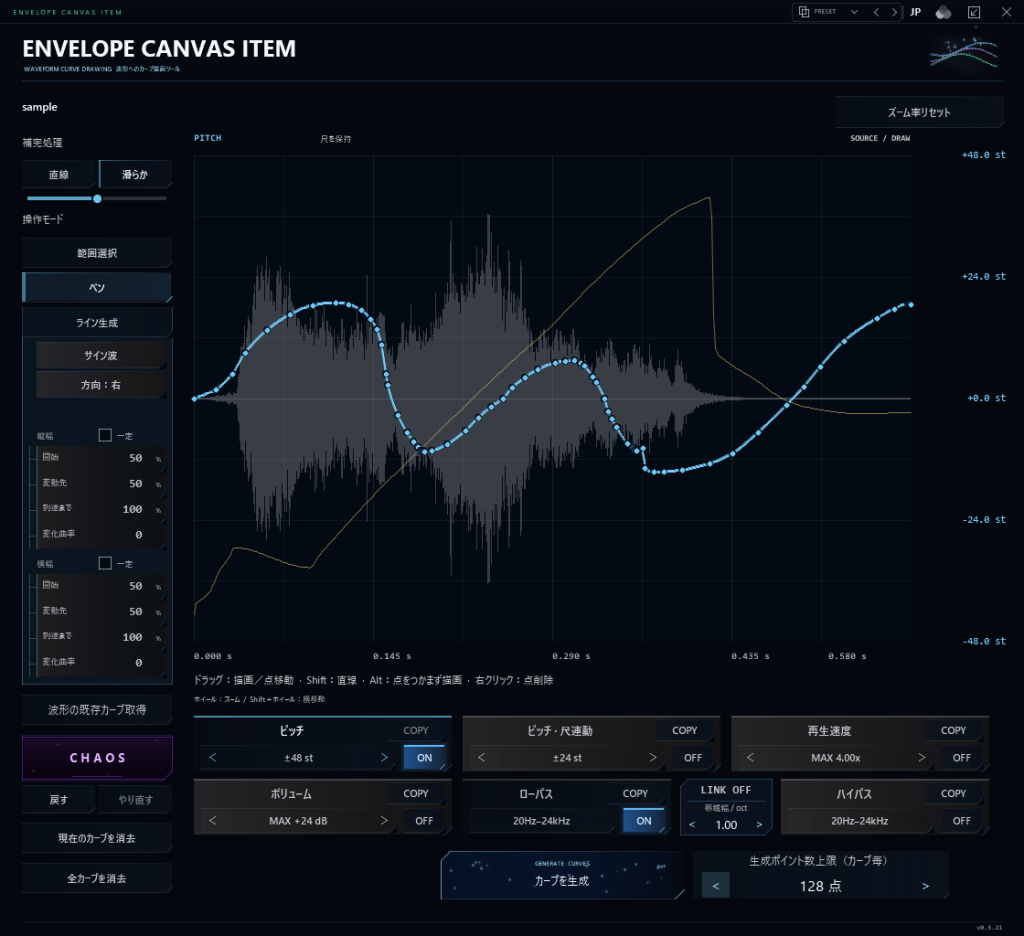
主な用途・特徴
・波形に対して自由にカーブを描く
最低限の使用手順
STEP
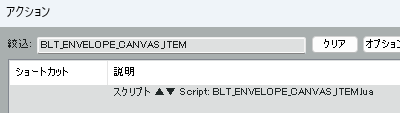
アクションリストから「BLT_ENVELOPE_CANVAS_ITEM.lua」を実行して起動
STEP
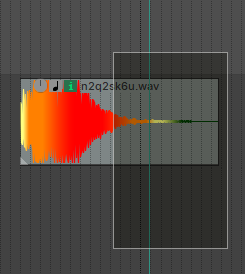
アイテムを1つ選択する
STEP
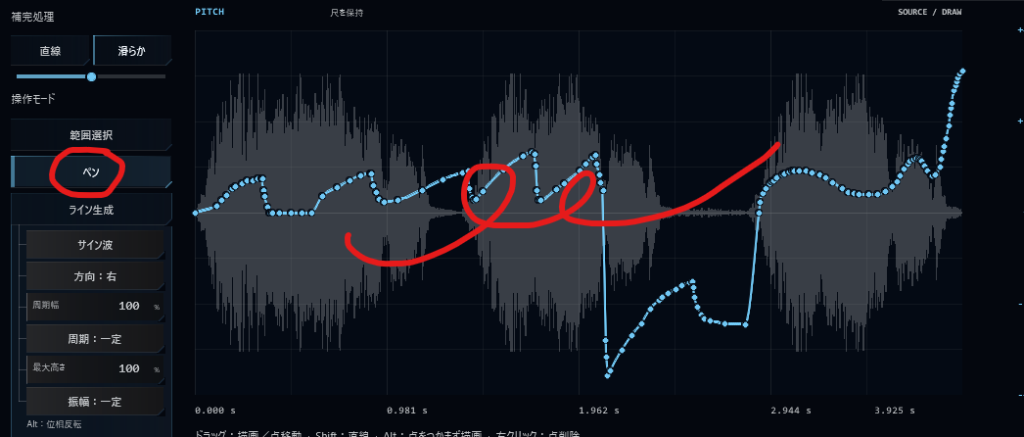
「ペン」が選択された状態で、波形上に適当に線を書く
STEP
「カーブ生成」ボタンを押す

設定項目・表示内容
BLT
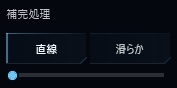
| 直線 | 点と点の補完を直線にします |
| 滑らか | 点と点の補完を滑らかにします |
| スライドバー | 上記の中間値、或いは強調値に手動で調整します。 |
操作モード
既にあるポイントを選択するモードです。
移動・拡大・縮小などを行います。

各種操作ボタン
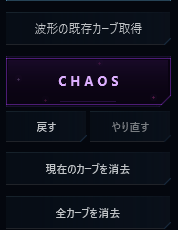
| 波形の既存カーブ取得 | 選択されている波形にカーブ情報がある場合それを読み取ります |
| CHAOS | 選択されているカーブにランダムなカーブを生成します。 |
| 戻す | カーブ操作を戻します。 |
| やり直す | カーブ操作をやり直します |
| 現在のカーブを消去 | 現在選択されているカーブ(ピッチ/ボリューム等)をリセットします。 |
| 全カーブを消去 | 全てのカーブをリセットします |
描画カーブ選択、生成
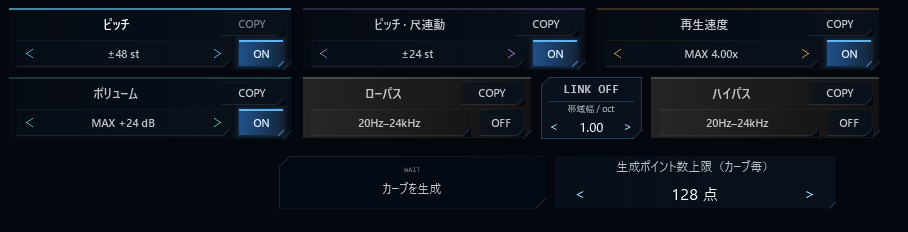
| ピッチ | 選択時、ピッチカーブの描画をします |
| ピッチ・尺連動 | 選択時、尺と連動するピッチカーブの描画をします |
| 再生速度 | 選択時、再生速度カーブを描画します |
| ボリューム | 選択時、ボリュームカーブを描画します |
| ローパス | 選択時、ローパスのカーブを描画します |
| LINK | ONにすると、ロー/ハイパスの描画を連動します(バンドパスのような効果を出したい場合に使用) |
| 帯域幅 | LINKの幅を設定します |
| ハイパス | 選択時、ハイパスのカーブを描画します |
| ON/OFF | その項目を使用するか選択します。OFFの場合、生成ボタンを押しても反映させません。 |
| COPY | 今選択されているカーブを、COPYボタンがある項目へコピーします。 |
| グラフ縦幅 | 各項目のグラフの縦幅(上限)を設定します。 ※ローパス・ハイパスは24kHzを上限としている為変更できません。 |
| 生成ポイント数上限 | 各カーブ毎の、カーブポイント生成上限を設定します。 点数が多いほうがより細かなカーブとなり、最大1024点まで拡張できますが、処理不可が増大する可能性がある為、初期では128点に制限を掛けています。 |
| カーブを生成 | 選択アイテムに対してカーブを適用します。 |