

DEDICATED RENDER
用途・操作説明
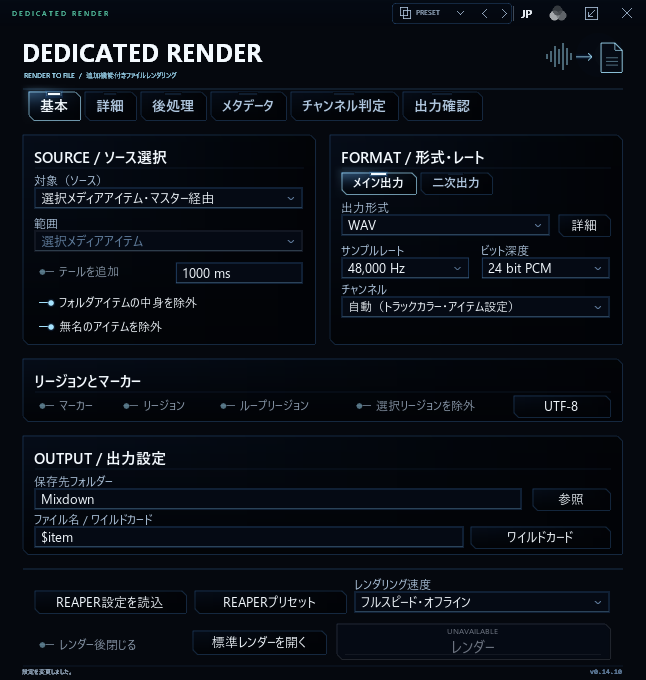
主な用途・特徴
・拡張レンダリングダイアログ
・埋込情報やトラックカラーからチャンネルを自動設定しながら一括書き出し
・LOOP RM STUDIOで設定したマーカー/リージョン/ループ情報付きの書き出し
最低限の使用手順
STEP
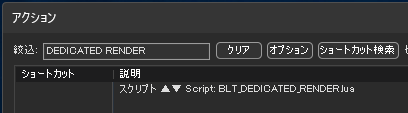
アクションリストから「.lua」を実行して起動
STEP
各種書き出し設定を行い、レンダーを選択

設定項目・表示内容
基本タブ
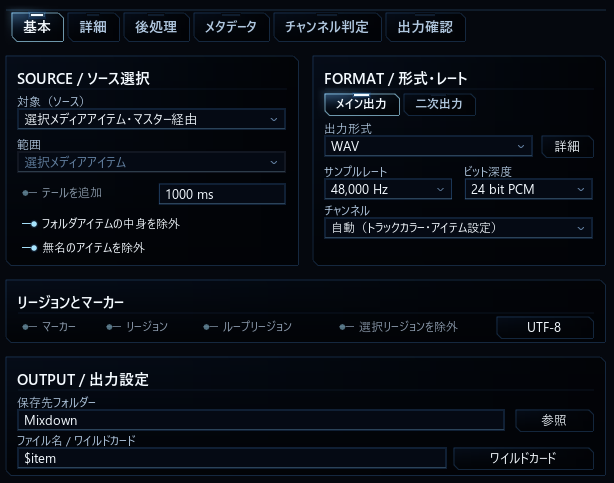
| フォルダアイテムの中身を除外 | 選択メディアアイテムでの書き出し時、フォルダトラックの表示を選択している場合、その中身のアイテムは書き出し対象外にします。 なお、フォルダの中にフォルダがある場合などは最上位(親)のフォルダのみが対象になります。 |
| 無名のアイテムを除外 | 選択アイテム(フォルダ)が無名だった場合、書き出し対象外にします。 |
| チャンネル | 「自動」に設定した場合、後述するチャンネル判定に沿って自動でチャンネルを切り替えながら書き出しを行います。 |
| リージョンとマーカー | 波形にマーカー・リージョン・ループを埋め込むか設定します。 なおループリージョンに関しては「LOOP RM STUDIO」で管理・設定を行います。 |
チャンネル判定タブ→カラー判定
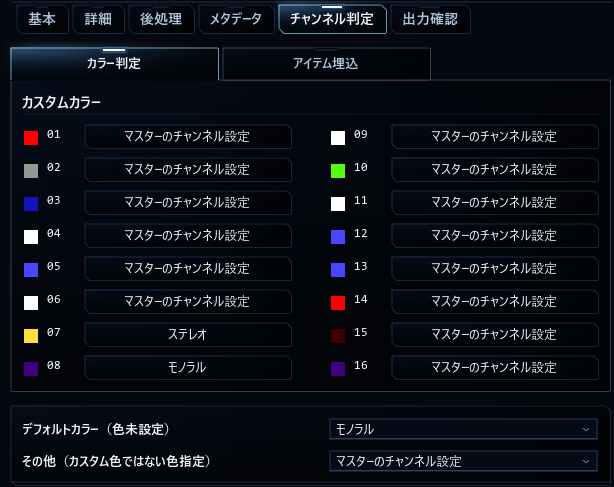
| カスタムカラー | 書き出しチャンネル設定が「自動」の際、トラックにカスタムカラーが設定されていた場合、ここで設定したチャンネルとして書き出します。 |
| デフォルトカラー(色未設定) | 書き出しチャンネル設定が「自動」の際、トラックに色が設定されていなかった場合、ここで設定したチャンネルとして書き出します。 |
| その他(カスタム色ではない色指定) | 書き出しチャンネル設定が「自動」の際、トラックにカスタムカラーではない色が設定されていた場合、ここで設定したチャンネルとして書き出します。 |
チャンネル判定タブ→アイテム埋込
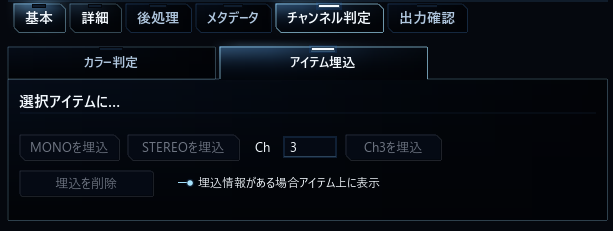
| MONOを埋込 | 選択しているアイテムにMONO設定を埋め込みます。 |
| STEREOを埋込 | 選択しているアイテムにSTEREO設定を埋め込みます。 |
| Ch**を埋込 | 選択しているアイテムに任意のチャンネル設定を埋め込みます。 |
| 埋込を削除 | 選択しているアイテムから埋め込み情報を削除します |
| 埋込情報がある場合アイテム上に表示 | ONの場合、アイテムの右下に設定されているチャンネルを表示します。 ※表示されるのはDEDICATED RENDERが起動している時のみです。 |

レンダーボタン

| REAPER設定を読込 | 標準レンダラーで今設定されている設定を読み込み、反映します。 |
| REAPERプリセット | 標準レンダラーのプリセット情報を読み込み、反映します。 |
| レンダー | レンダーを実行します。 ボタン内に書き出しチャンネルと個数が表示される為、しっかり設定されているか簡易的な確認が可能です。 ※詳細に確認したい場合は出力確認タブで確認可能です。 |
シリーズ一覧・インストール方法は以下より
ばルるる堂

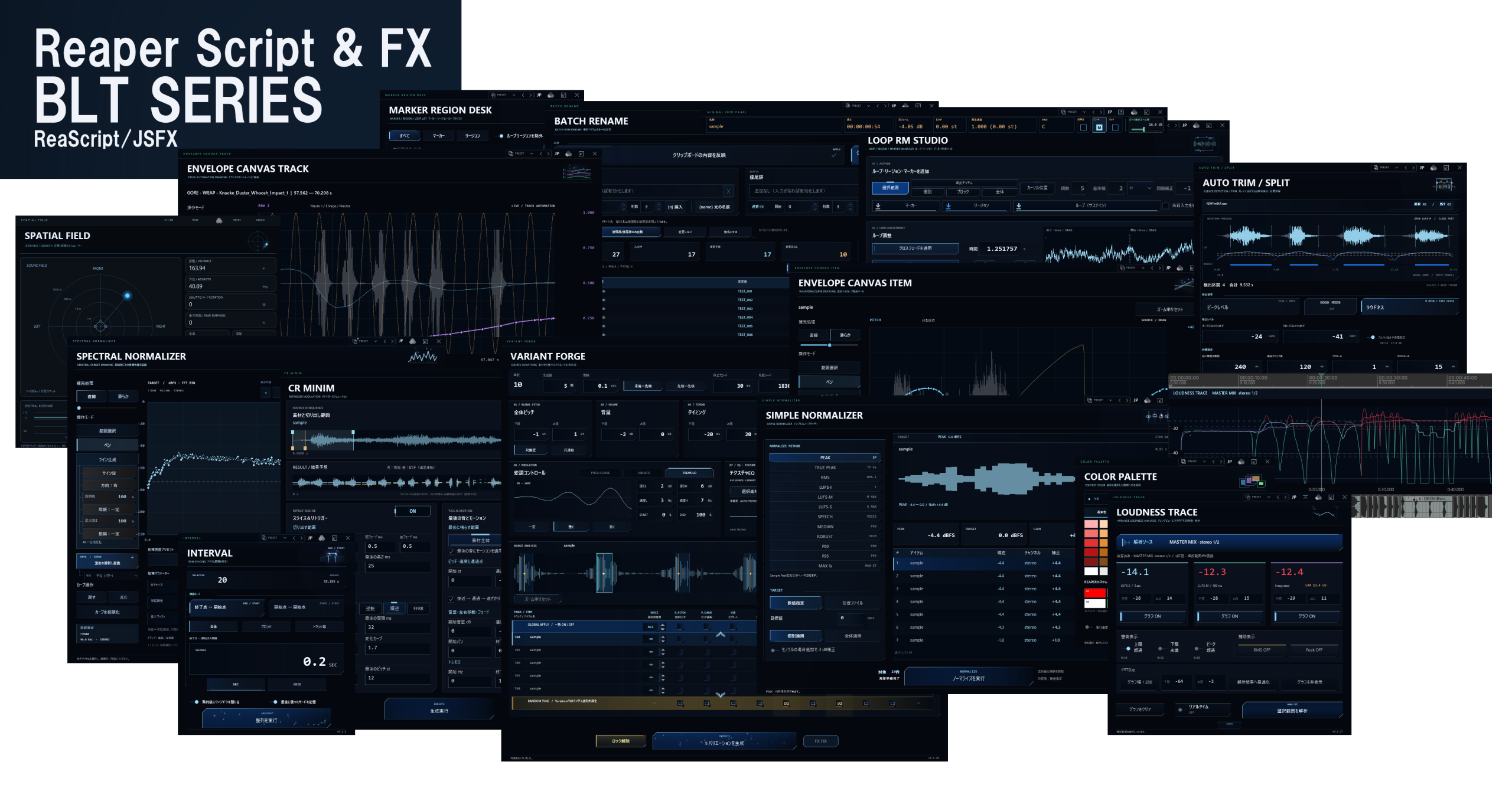
Reaper Script & FX BLT SERIES | ばルるる堂
※現在Beta的な扱いでテスト公開中です Reaper ReaScript BLTとは… 元々個人用に作ってたスクリプトを整理して公開した形です。自分がサウンドデザイナーなので、基本的には…