

TRACK TREE
用途・操作説明
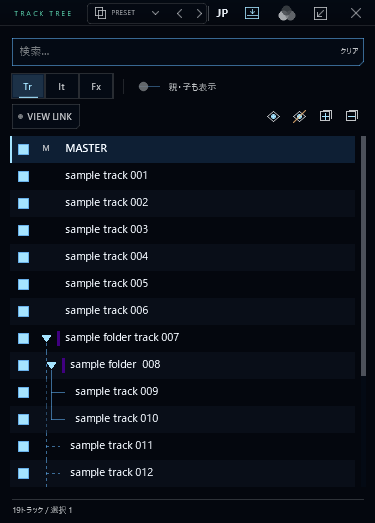
主な用途・特徴
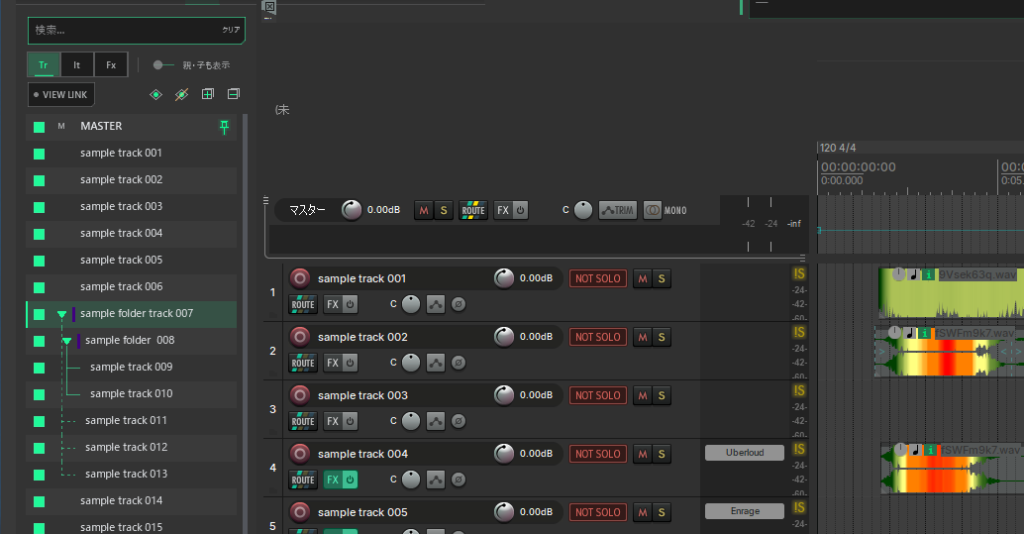
・プロジェクトのトラック一覧をツリー形式で表示
・テキストフィルターでトラックをフィルタリング
検索対象は「トラック名」「トラックにあるアイテム」「トラックのFX」を選択可能、特定のアイテムやFXを使っているトラックの抽出が可能
・トラック名のコピー&ペーストで一括リネームが可能
・固定機能にも対応
最低限の使用手順
STEP
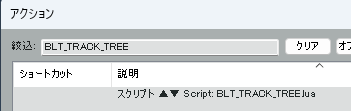
アクションリストから「BLT_TRACK_TREE.lua」を実行して起動
STEP
以上、後は好きに触ってみる
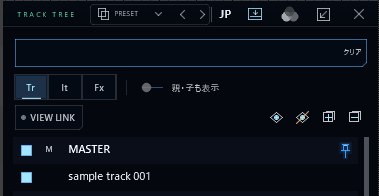
ウィンドウが開くので、最低限の手順としては以上です。
後は操作説明をご確認ください。
設定項目・表示内容
テキストフィルター機能
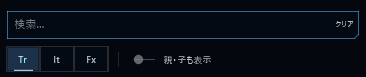
| テキスト入力欄 | テキストフィルターに使うテキストを入力します。 以下3つの検索対象に対してフィルタリングを掛けます |
| クリア | 入力をクリアします |
| Tr | トラック名を検索対象とします。 ※クリックでON/OFFが切り替わります。 |
| It | アイテム名(テイク名)を検索対象とします。 そのアイテムが配置されているトラックが表示されます。 ※クリックでON/OFFが切り替わります。 |
| Fx | トラックにインサートされているFXプラグイン(VSTなど)を検索対象とします。 そのFXを使用しているトラックが表示されます。 ※クリックでON/OFFが切り替わります。 |
| 親・子も表示 | 検索でヒットしたトラック(orフォルダトラック)に紐づく親・子トラックも表示するようにします。 |
表示リンク

一括操作ボタン

| 全トラックを表示 | 全トラックを表示します。 ※トラック名の左側の■/□が表示/非表示を表しています。 |
| 全トラックを非表示 | 全トラックを非表示にします。 |
| 全フォルダを開く | フォルダを開きます |
| 全フォルダを閉じる | フォルダを閉じます。 |
表示内容
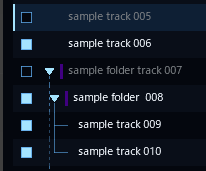

右クリックコンテキストメニュー
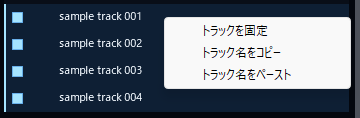
| トラックを固定 | アレジビュー上部へのトラック固定をONにします。 すでにONのものはOFFにする表示に変わります。 |
| トラック名をコピー | トラック名をコピーします。 複数選択時はトラック毎に改行されクリップボードに保存されます。エクセル等への展開に便利です。 Ctrl+Cでも同様の動作をします。 |
| トラック名をペースト | トラック名をペーストします。 複数選択時、かつクリップボードに複数行のデータがある場合は選択の上から順に一括ペーストされます。 Ctrl+Vでも同様の動作をします。 |
ドッグ機能

シリーズ一覧・インストール方法は以下より
ばルるる堂

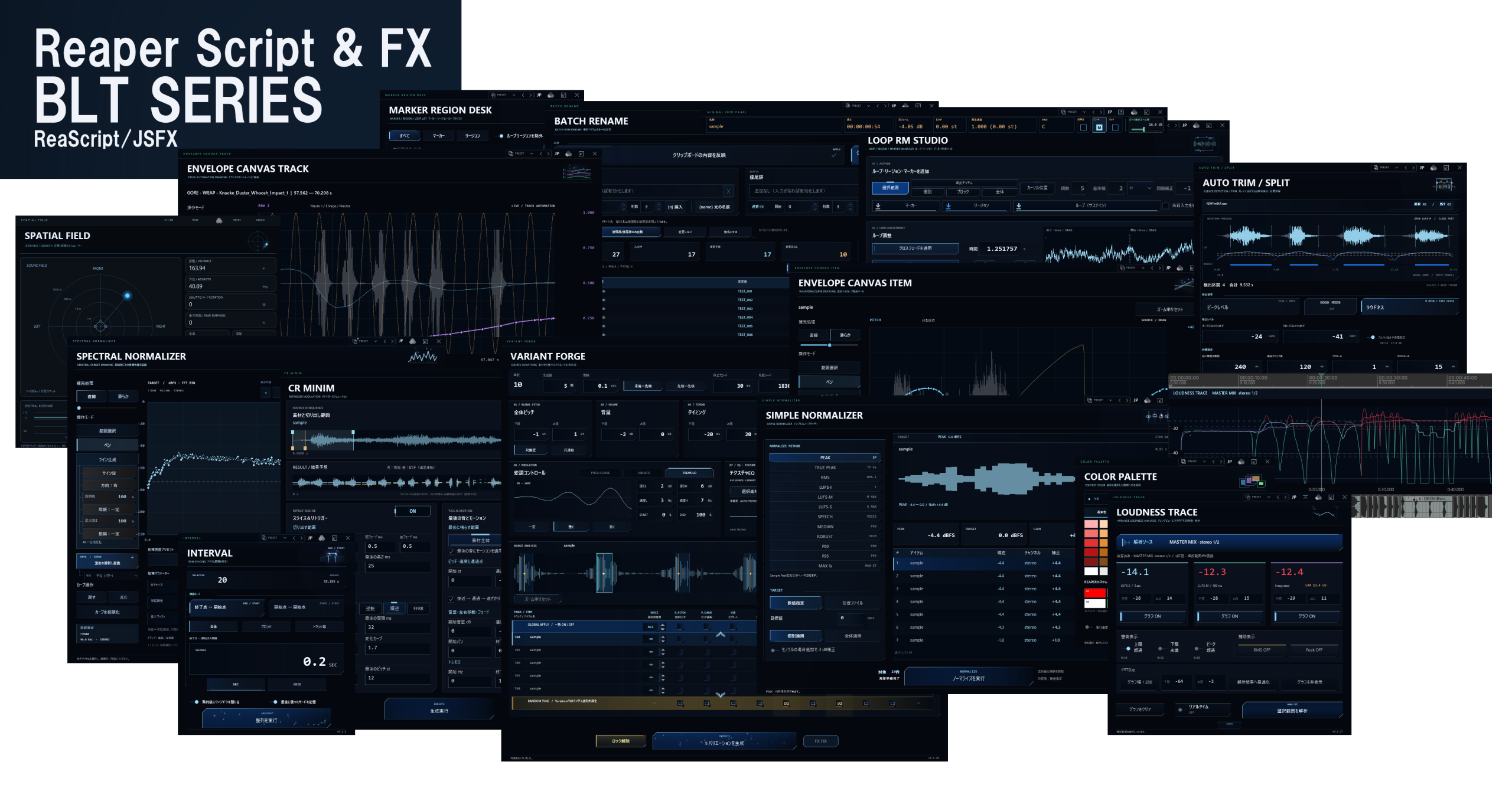
Reaper Script & FX BLT SERIES | ばルるる堂
※現在Beta的な扱いでテスト公開中です Reaper ReaScript BLTとは… 元々個人用に作ってたスクリプトを整理して公開した形です。自分がサウンドデザイナーなので、基本的には…