LOUDNESS TRACE
用途・操作説明
主な用途・特徴
・アレンジビュー上にラウドネスグラフを表示
・ターゲットレベルや許容値を個々に設定可能
最低限の使用手順
STEP
アクションリストから「BLT_LOUDNESS_TRACE.lua」を実行して起動

STEP
計測したい時間を範囲選択する
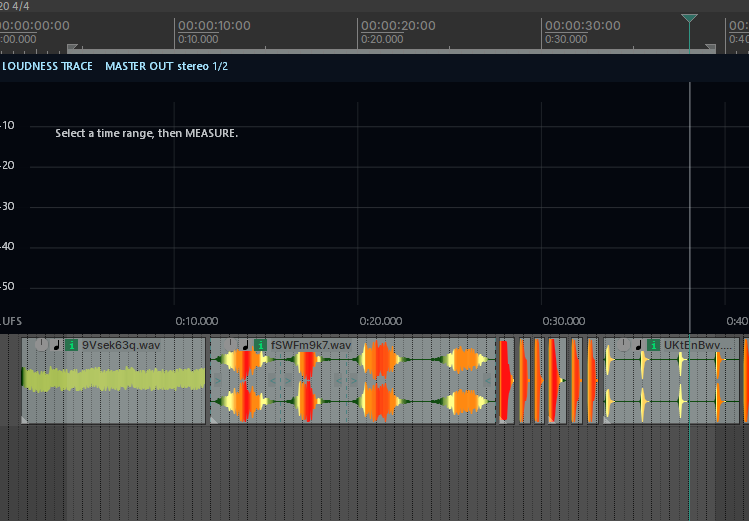
※LOUDNESS TRACEを起動した時点で画像のようなラウドネストラックが自動表示されます。
STEP
「選択範囲を解析」ボタンを押す

ボタンを押すとレンダリング画面が表示されます。
その後、解析ボタンにプログレスバーが表示され解析が進みます。
STEP
待つ
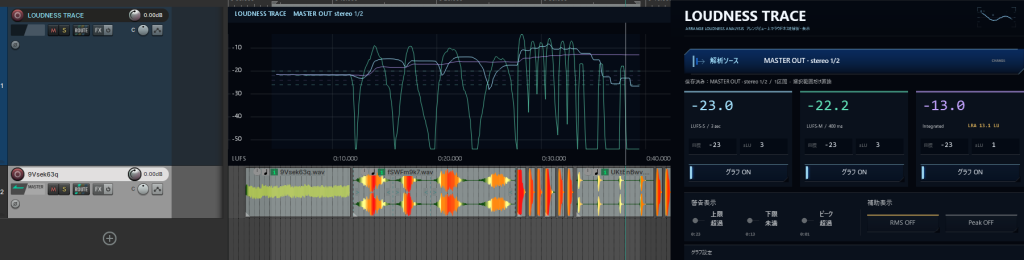
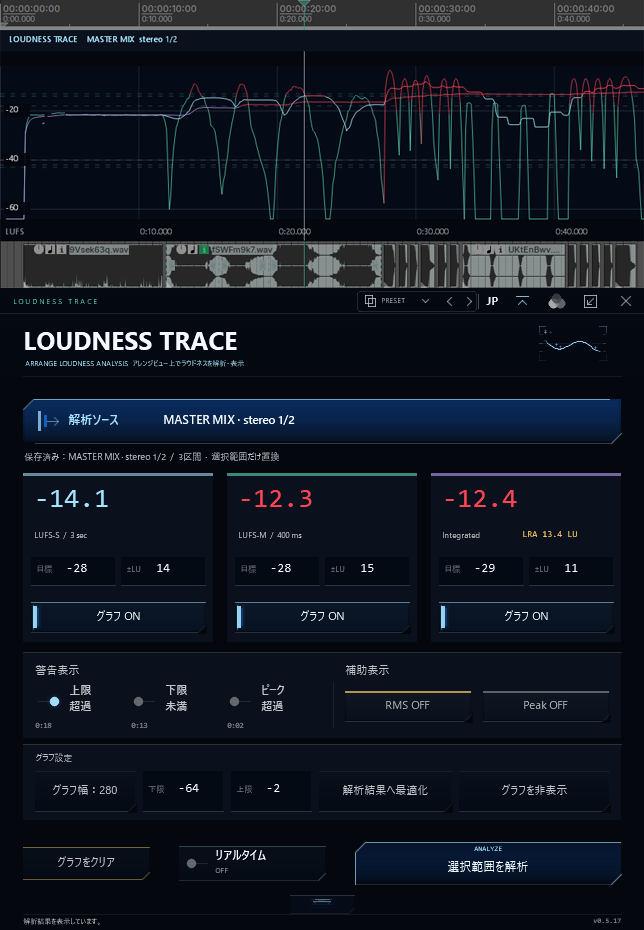
改正が完了すると画像のようなラウドネスグラフが表示されるはずです。
計測範囲次第ですが、範囲が長ければ長いほど時間はかかります。
STEP
リアルタイム計測も可
なおリアルタイムボタンをONにすると、再生中リアルタイムで計測されます。
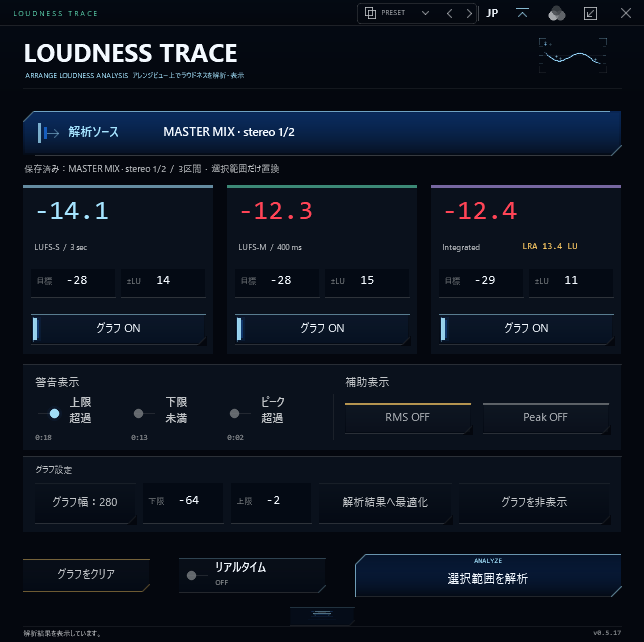
設定項目・表示内容
ラウドネスグラフ
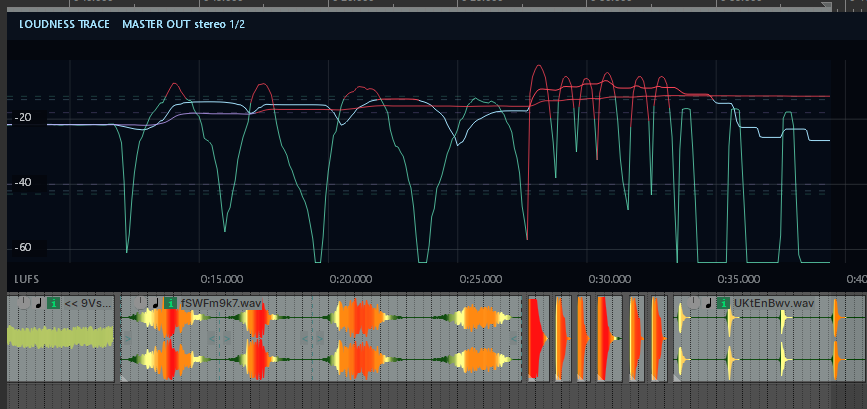
解析ソース

| 解析ソース | MASTER MIX に固定しています。 チャンネルは7.1まで選択可能ですが、基本2chでの使用がメインです。 |
ターゲット・許容値設定

| LUFS-S 目標 | LUFS-Sのターゲット(グラフに破線表示されます)を設定します |
| LUFS-S +-LU | LUFS-Sのターゲットに対しての許容値を設定します |
| LUFS-S グラフ | グラフの表示・非表示を切り替えます |
| LUFS-M 目標 | LUFS-Mのターゲット(グラフに破線表示されます)を設定します |
| LUFS-M +-LU | LUFS-Mのターゲットに対しての許容値を設定します |
| LUFS-M グラフ | グラフの表示・非表示を切り替えます |
| Integrated 目標 | Integratedのターゲット(グラフに破線表示されます)を設定します |
| Integrated+-LU | Integratedのターゲットに対しての許容値を設定します |
| Integrated グラフ | グラフの表示・非表示を切り替えます |
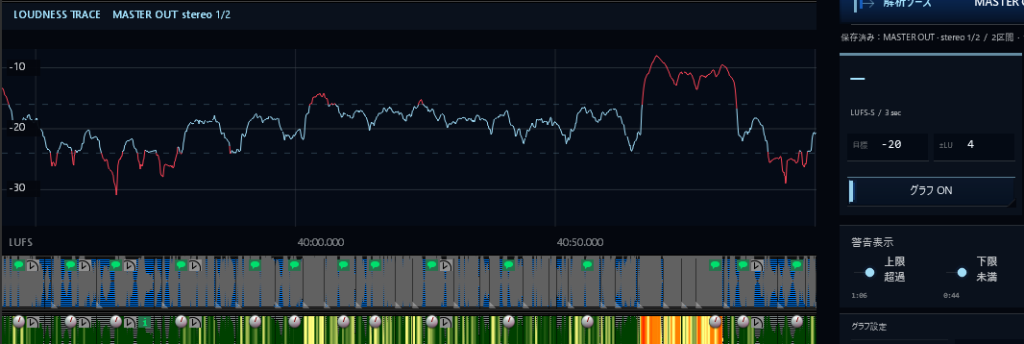
オプション設定

| 上限超過 | 設定したターゲットの許容値を超えた部分のグラフ線を赤く表示します |
| 下限未満 | 設定したターゲットの許容値未満の部分のグラフ線を赤く表示します |
| ピーク超過 | ピークグラフに対して、ピーク超過時にグラフ線を赤く表示します。 |
| RMS | ONにするとRMSのグラフを描画します。 |
| Peak | ONにするとピークグラフを表示します。 上記のピーク超過スイッチはこのグラフに対して有効になります。 |
グラフ表示設定&解析

| グラフ幅 | 押すたびに段階的にグラフトラックの幅が変わります。 ※通常のトラック同様、境界線のドラッグで自由に幅の変更も可能です。 |
| 下限 | グラフに表示する下限値を設定します |
| 上限 | グラフに表示する上限値を設定します |
| 解析結果を最適化 | 今のグラフがちょうど収まるよう下限・上限を自動設定します |
| グラフを非表示 | グラフを非表示にします。 |
| グラフをクリア | グラフをリセットします |
| リアルタイム | ONにすると再生中リアルタイムに計測しグラフを更新します。 |
| 選択範囲を解析 | 解析を開始します。 ボタンを押すとまずレンダリングウィンドウが開き、完了後に解析が始まります。 解析中はボタンにプログレスバーが表示され、中止したい場合は再押下で中止可能です。 |
ウィンドウ縮小機能